Word文档A3转A4排版打印教程
时间:2026-09-17 10:59:30
来源:www.hshy.net
作者:海昇游戏驿站
在日常办公场景中,经常需要处理不同尺寸的文档打印需求。当遇到接收到的Word文档采用A3规格而手头只有A4纸张时,掌握正确的排版转换方法尤为重要。本文将详细说明如何通过格式转换实现文档尺寸适配,确保打印效果符合预期。
文档尺寸转换核心原理:
通过文件格式转换触发系统自适应机制,利用PDF格式的固定布局特性,配合打印驱动智能缩放功能,可完美解决原始文档与打印纸张的尺寸差异问题。此方法既能保留原始排版格式,又能实现自动缩放适配。
详细操作指引:
1、启动需要处理的A3规格Word文档,在软件界面左上角定位「文件」功能选项卡
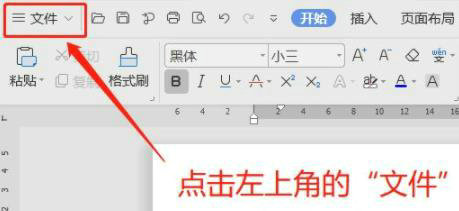
2、在下拉菜单中选择「导出」功能模块,从次级菜单中选取「创建PDF/XPS文档」选项
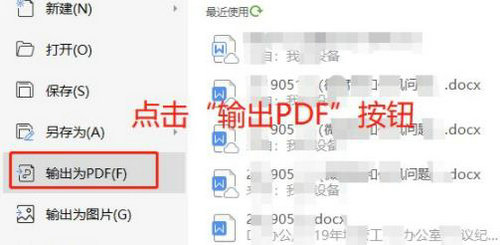
3、在弹出对话框确认输出路径,建议勾选「优化标准」选项,点击右侧「发布」按钮启动转换进程
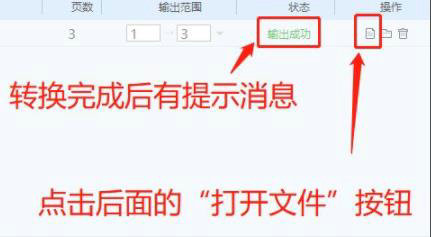
4、转换完成后,系统会自动弹出存储目录,双击生成的PDF文件启动阅读器程序
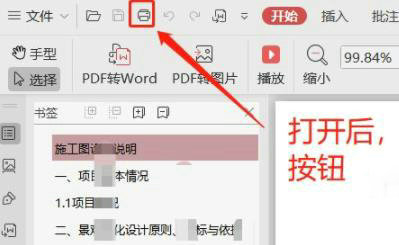
5、进入阅读器界面后,定位顶部工具栏的打印图标,或使用快捷键Ctrl+P调出打印设置面板
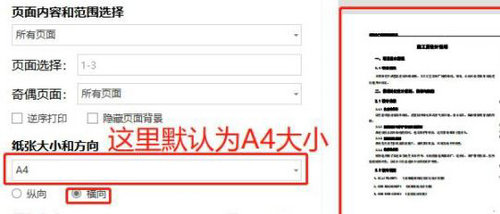
6、在打印配置界面重点检查两个参数:纸张规格需确认显示为A4,缩放方式选择「自适应页面大小」。此时右侧预览窗口会智能显示A4纸面的实际打印效果,确认无误后即可执行打印任务
注意事项:
建议在转换前检查原始文档的页边距设置,过小的边距可能导致缩放后文字溢出。若文档包含特殊字体,需在PDF输出时嵌入字体库。对于复杂表格文档,转换后应仔细核对跨页表格的衔接完整性,必要时可手动调整分页符位置。
通过上述分步指引,可有效解决不同规格文档的打印适配问题。该方法适用于各类办公场景,既能保持文档的专业呈现效果,又能提升打印资源的使用效率。建议用户在操作完成后保留原始Word文档和转换后的PDF文件,以便后续修改和重复使用。
- 上一篇:Steam手机令牌绑定账号数量解析
- 下一篇:Word目录页制作流程详解
相关文章