WPS云文档存储不足清理操作指南
时间:2026-03-07 11:26:38
来源:www.hshy.net
作者:海昇游戏驿站
在日常办公场景中,各类云存储服务已成为提升工作效率的重要工具。作为国内广泛应用的办公软件,WPS提供的云文档功能在实现多端同步的同时,也可能面临存储空间不足的困扰。当系统提示云空间容量告急时,用户可通过规范的管理流程有效释放存储空间,具体操作流程将通过以下六个步骤详细说明。
云端存储空间整理操作指引
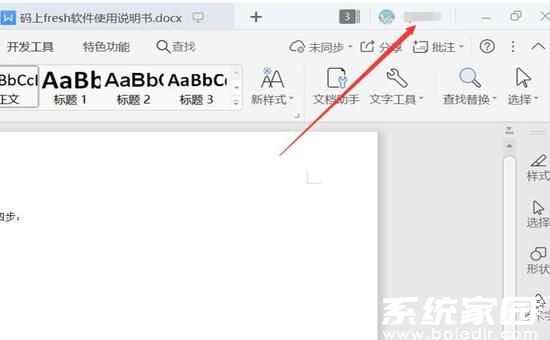
第一步:启动WPS客户端并打开任意文档文件,定位界面右上方用户头像标识,通过单击操作进入个人管理中心:
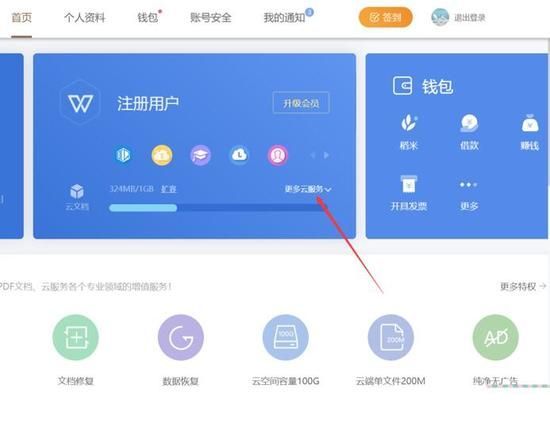
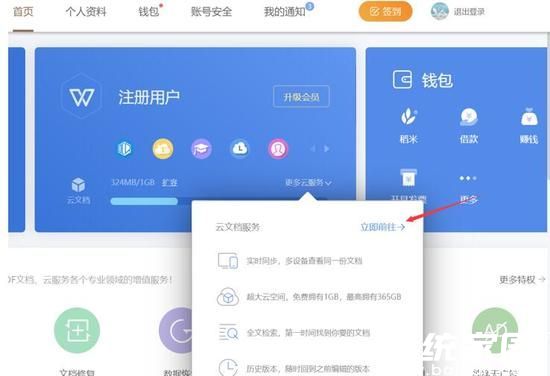
第二步:在用户信息展示区域下方,找到「更多云服务」功能模块,点击右侧展开箭头激活二级菜单,选择标注「立即前往」的入口按钮进行跳转:
第三步:在新加载的页面中再次确认执行「立即前往」指令,系统将自动导航至云端文档管理中心:
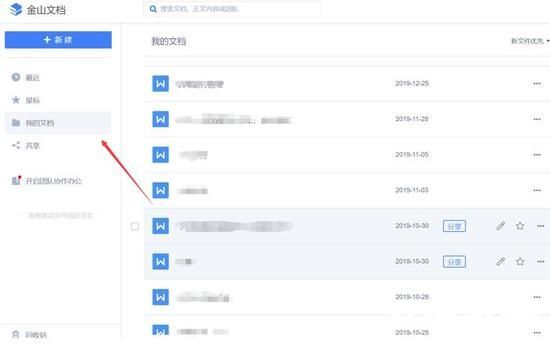
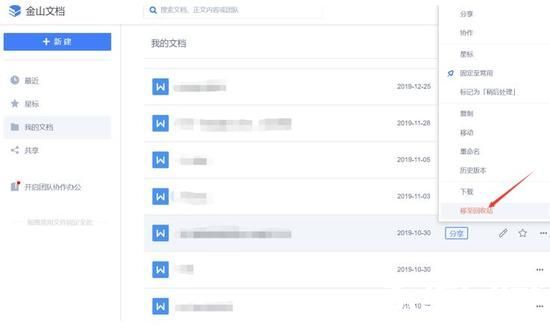
第四步:在文档管理界面左侧导航栏选择「我的文档」分类,该区域完整展示账户内所有云端存储文件:
第五步:通过文件列表勾选需要清理的文档,点击对应文件右侧的功能扩展按钮,在下拉菜单中选择「移至回收站」执行删除操作,系统将自动释放被占用的存储容量:
完成上述操作后,建议用户定期检查云端回收站进行彻底清理。对于重要文档,可提前下载本地备份后再执行删除。不同终端设备(PC/移动端)的操作路径基本一致,但界面布局可能略有差异。若清理后仍提示空间不足,可检查是否存在未同步的临时文件或版本历史记录。通过建立定期整理云文档的习惯,可有效避免存储空间不足影响工作进度,同时提升文档管理的规范性。
- 上一篇:DiskGenius硬盘坏道检测操作指南
- 下一篇:CAD2004三维制图步骤详解
相关文章

推荐文章



文章排行