DiskGenius硬盘坏道检测操作指南
在日常使用计算机过程中,系统运行异常往往与存储介质健康状况密切相关。频繁出现的蓝屏故障、程序无响应或数据读取延迟等现象,通常指向存储设备物理性损伤的可能性。作为数据存储的核心载体,硬盘在使用过程中难免产生物理性损坏区域,定期进行介质健康检查能有效预防数据风险。专业磁盘管理工具DiskGenius提供了完善的检测方案,用户可通过系统化操作流程完成存储介质状态评估。
存储介质健康检测实施步骤
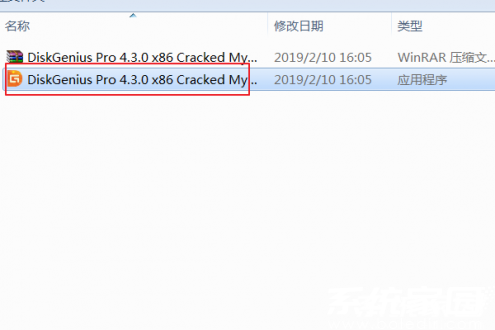
1、启动系统后运行DiskGenius应用程序,建议使用管理员权限开启程序以获得完整功能支持。初次使用者可通过开始菜单或桌面快捷方式定位程序入口,确保安装版本与操作系统架构匹配。
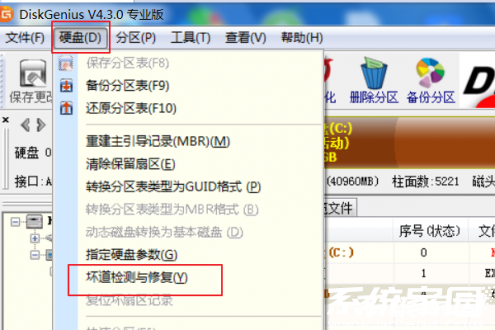
2、进入程序主控台后,操作界面顶部导航栏可见功能模块分类。将光标移动至"硬盘"功能组,在下拉式菜单中选择"坏道检测与修复"功能单元,该模块专为物理介质检测设计。
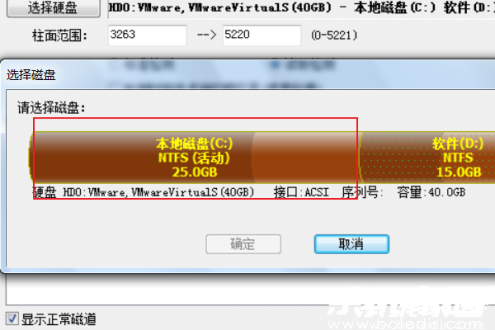
3、在多磁盘环境中,检测前需明确目标设备。程序将列出所有可识别的存储设备清单,用户需根据容量、型号等参数准确选择待检硬盘,确认无误后点击确认按钮进入下一阶段。
4、参数设置界面提供检测模式选项,常规情况下保持默认配置即可。点击底部"开始检测"按钮启动扫描进程,此时建议关闭其他磁盘读写程序以保证检测准确性。
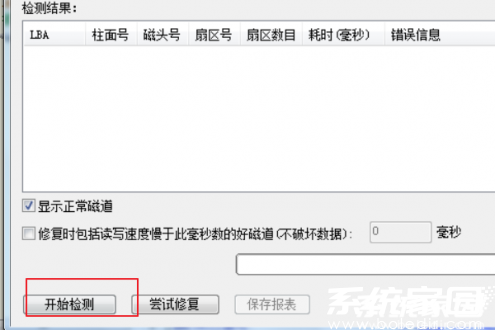
5、扫描进度条实时反映检测状态,具体耗时依据存储容量和接口速率有所不同。完成扫描后系统将生成详细报告,绿色区块表示正常存储单元,红色标记区域则为需重点关注的物理损坏区段。
对于检测结果中存在异常标记的存储单元,建议立即进行数据迁移并考虑更换存储介质。定期执行此类检测可显著降低突发性数据丢失风险,建议每季度或重要数据更新后执行全盘扫描。若检测过程中发现大量损坏区块,表明存储介质已进入不稳定状态,此时应终止继续使用并寻求专业数据恢复服务。
需要特别注意的是,检测过程中应确保设备供电稳定,避免意外断电导致检测中断或数据损坏。对于企业级存储设备,建议在业务低峰期进行此类维护操作,同时做好完整的数据备份预案。
- 上一篇:iPhone15上市时间与性能亮点解析
- 下一篇:WPS云文档存储不足清理操作指南