
Word表格内置样式设置教程
在日常文档处理中,合理运用表格样式能有效提升排版效率。本文将详细讲解如何在Word中运用内置样式快速美化表格,让您轻松掌握专业级的文档编排技巧。
Word表格内置样式设置操作指南:
1、启动Word软件并新建文档,点击顶部菜单栏的"插入"选项,在下拉列表中选择"表格"功能。根据实际需求,通过网格选择或输入数值精确设定表格行列数量。建议在插入前预估数据量,可减少后续调整次数。
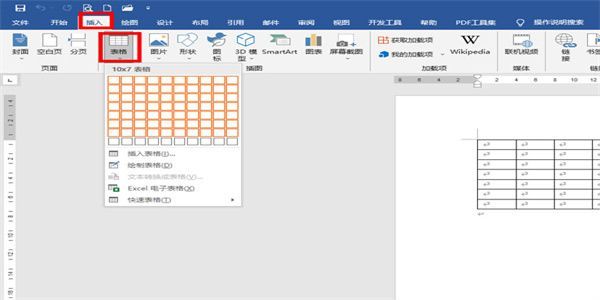
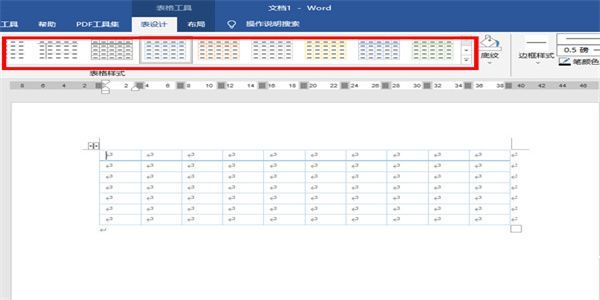
2、表格插入完成后,切换至"表格工具-设计"选项卡。此处预置了丰富的表格样式模板库,包含商务、简约、学术等多种风格。将光标悬停在样式缩略图上,可实时预览应用效果,选择最符合文档主题的样式方案。
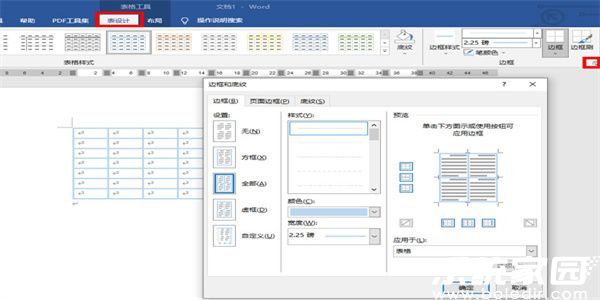
3、在边框设置区域,可通过下拉菜单自定义线条样式。提供从0.5磅到6磅的12种线宽选择,支持设置双线、虚线等8种线型,搭配调色板中的主题色系,可创建符合企业VI规范的个性化表格。建议重点数据区域使用加粗边框强化视觉效果。
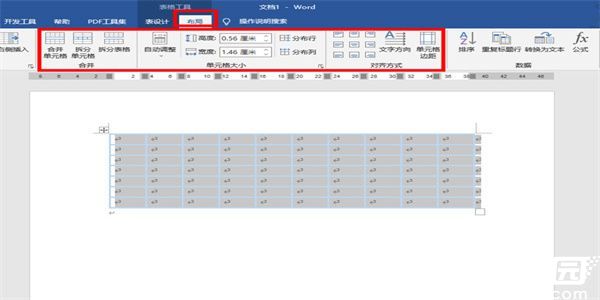
4、进入"布局"选项卡进行精细调整,支持精确到0.01厘米的单元格尺寸设定。当处理复杂数据时,可使用"合并单元格"功能整合信息区域,通过"对齐方式"设置实现数据在单元格内的九宫格定位,确保表格呈现整洁美观的专业效果。
掌握这些表格设置技巧后,建议创建自定义样式模板:完成表格设计后,右键点击应用样式选择"另存为新样式",设置好模板名称和分类,下次使用时可直接调用。定期维护样式库能显著提升文档处理效率,特别适合需要批量制作标准化文档的用户。
进阶技巧方面,可尝试组合使用底纹填充与条件格式。在"设计"选项卡的"底纹"菜单中,除了单色填充,还支持渐变和纹理效果。配合"条件格式"规则,可实现数据自动高亮显示,如设置数值超过阈值时自动变色,这在制作财务报表时尤为实用。
最后提醒注意版本兼容性问题,若文档需多版本流通,建议使用通用样式方案。过于复杂的自定义样式在低版本Word中可能出现显示异常,可通过"文件-信息-检查文档"功能提前检测兼容性问题,确保表格样式在不同设备上完美呈现。
- 上一篇:昂达平板电脑品质解析与用户评价
- 下一篇:空集符号电脑输入方法详解





-

哈屏组件打造个性手机桌面v1.2.4 最新版
-

流星视频2023高清无广告免费追剧神器v2.5.0 最新版
-

15日精准天气预报实时掌握天气动态v5.7.6.3 安卓版
-

China Daily中英文与听力练习平台v7.6.17 中文版
-

启信宝企业信息查询与信用管理工具v9.31.00
-

谷歌应用商店安卓平台v43.5.26-29 最新版
-

度加剪辑免费下载v4.16.5.20 正版
-
momotalk国际社交平台v6.1.6 安卓版
-
咪咕视频高清影音畅享版下载v9.1.5 苹果版
-
高效无线传屏助力智能会议协作vR.6.4.8.0
-
移动应用生态数据平台深度v1.0 手机版
-
飞沙电视手机版高清免费无广告v1.0.105 免费版