Word文档底纹去除方法步骤解析
时间:2026-02-28 11:38:24
来源:www.hshy.net
作者:海昇游戏驿站
在日常办公场景中,Microsoft Word作为主流文字处理工具,其功能应用直接影响工作效率。针对用户常遇到的文档底纹处理需求,本文将详细解析三种不同场景下的清除方法,帮助用户快速掌握操作技巧。
常规底纹删除操作流程
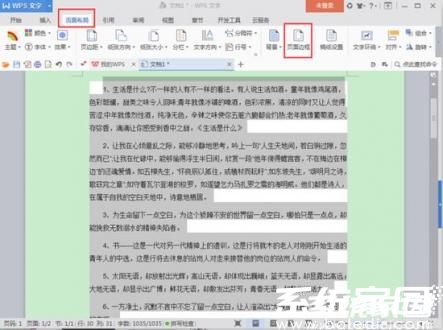
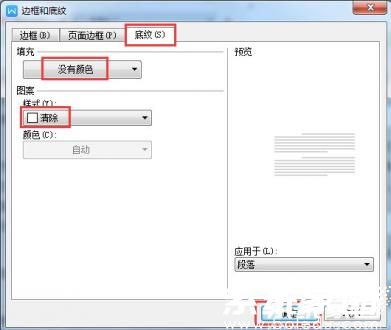
当处理带有段落底纹的常规文档时,推荐使用工具栏直接操作法。首先用鼠标拖选需要处理的文字段落,在顶部菜单栏选择「设计」选项卡(部分版本显示为「页面布局」),点击「页面边框」按钮调出设置面板。在弹出窗口切换至「底纹」标签页,将填充色设置为透明状态,同时将图案样式调整为「无」,最后点击确认按钮即可完成操作。
特殊格式底纹处理技巧
当遇到通过表格属性或文本框添加的特殊底纹时,需采用进阶处理方法。选定目标区域后右键选择「表格属性」,在「边框和底纹」设置界面中,除了修改填充颜色外,还需注意检查「应用于」选项是否设置为「单元格」或「表格」,确保修改范围正确。对于文本框背景,则需进入「格式」菜单中的形状填充选项进行透明化处理。
全文档底纹清除方案
面对整篇文档存在底纹的情况,可运用快捷键组合快速处理。按下Ctrl+A全选文档内容,随后使用快捷键Alt+P打开段落设置面板,通过Shift+Tab切换至底纹设置模块。在此界面同步取消填充色和图案样式设置,此方法特别适用于处理多章节混杂格式的复杂文档。
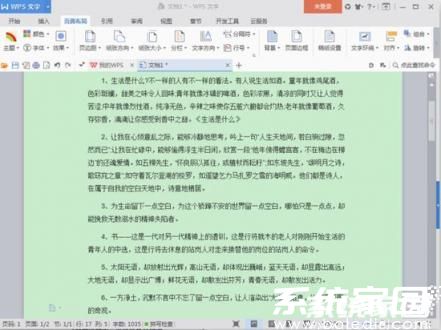
通过上述三种不同场景的操作指导,用户可根据实际文档情况选择最适合的解决方案。建议在进行批量修改前先备份原始文档,完成操作后使用打印预览功能确认最终显示效果。熟练掌握这些技巧将有效提升文档处理效率,确保文件呈现专业整洁的视觉效果。
- 上一篇:Word目录页制作流程详解
- 下一篇:抖音账号注销流程详解
相关文章