Word批量制作工作证图文教程
时间:2026-08-07 09:39:09
来源:www.hshy.net
作者:海昇游戏驿站
在日常办公场景中,Word文档的邮件合并功能是提升工作效率的利器。对于需要处理大量员工证件制作的人事部门而言,掌握这项技能可节省90%以上的重复操作时间。本文将详细解析如何通过数据整合与模板套用实现工作证批量生成。
证件模板创建规范
新建空白文档后,建议设置页面尺寸为标准工作证规格(通常为8.5cm*5.4cm)。通过插入表格功能构建包含姓名、工号、部门、照片四个基础元素的框架,使用合并单元格功能调整布局。重点注意事项:
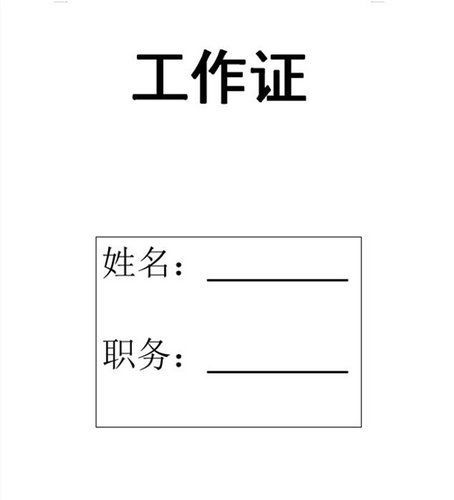
1. 设置固定行高列宽保持版式统一
2. 采用企业VI标准色配置边框颜色
3. 预留证件照框需保持1:1.25比例
数据源准备要点
建立Excel数据表时应遵循字段标准化原则:
• 首行必须设置标题栏(姓名/部门/工号等)
• 证件照路径需使用完整地址格式
• 工号建议采用文本格式避免丢失前导零
• 数据表保存前需清除合并单元格
邮件合并实战操作
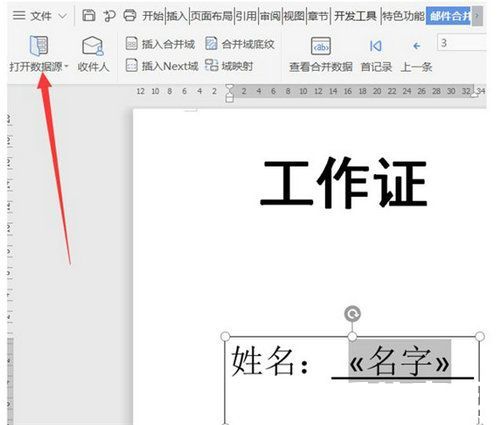
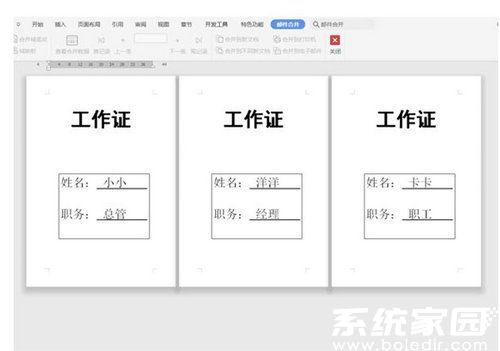
在邮件选项卡中选择【选择收件人】-【使用现有列表】,导入预处理好的数据表。通过插入合并域功能将Excel字段映射到模板对应位置:
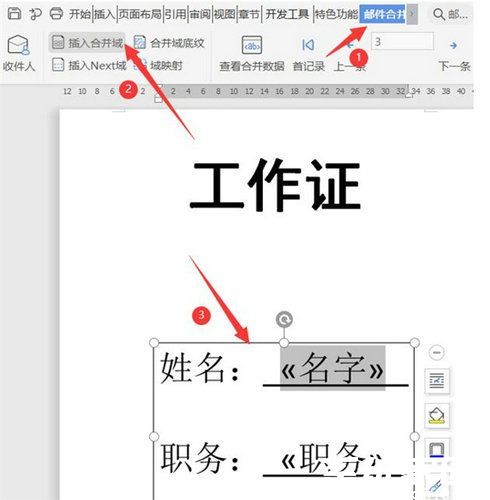
关键操作节点:
1. 照片字段需使用IncludePicture域代码特殊处理
2. 数字编号建议添加「NO.」前缀标识
3. 部门名称超过6个字需设置自动换行
批量生成与质量检验
点击【完成并合并】选择【编辑单个文档】执行批量生成:
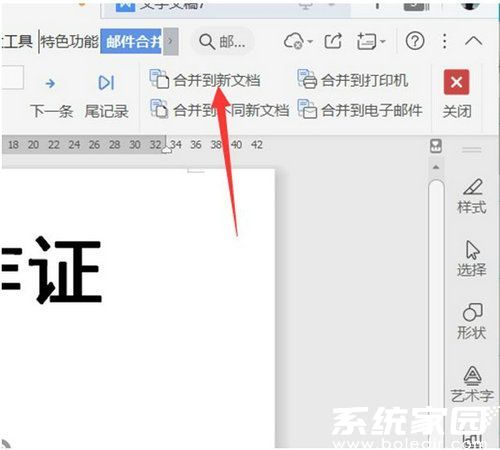
输出后需进行三项核查:
• 使用Ctrl+A全选后检查字体一致性
• 按F9键刷新所有照片链接
• 随机抽查10%证件信息准确性
最终生成的标准化工作证文档可直接连接打印机输出,也可另存为PDF格式进行电子存档。掌握这项技能后,制作200人规模的员工证件仅需15分钟即可完成,相较传统单张制作方式效率提升显著。
- 上一篇:微信动态背景设置全流程指南
- 下一篇:iPad无法充电常见原因及解决方法
相关文章

推荐文章


文章排行