PS图层面板消失如何恢复
时间:2026-03-19 09:05:08
来源:www.hshy.net
作者:海昇游戏驿站
Photoshop作为专业的图像处理工具,在日常设计工作中发挥着重要作用。对于刚接触软件的新用户而言,操作界面功能模块的异常情况时有发生。当发现软件界面缺少图层面板时,不必慌张,本文将详细讲解三种常用恢复方式及预防措施。
一、通过菜单栏快速调出面板
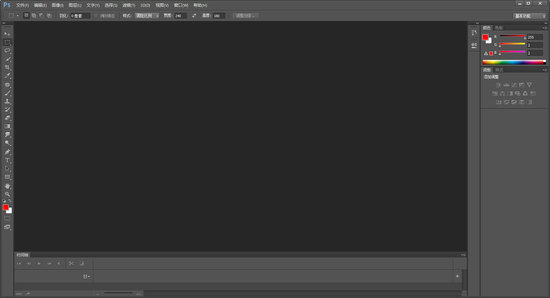
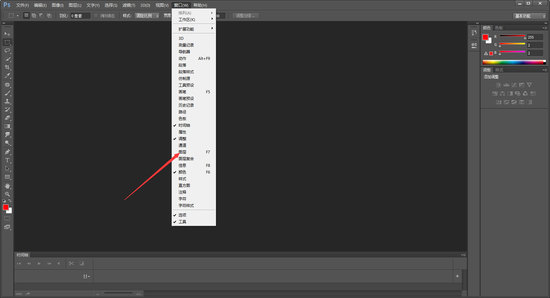
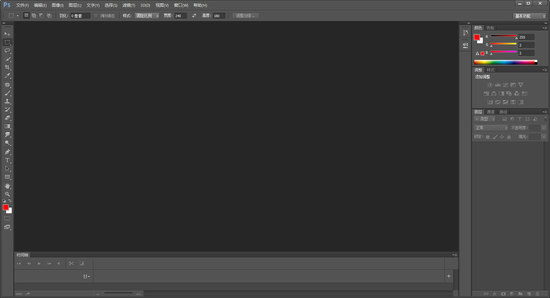
启动Photoshop软件后,观察顶部导航栏右侧区域。点击"窗口"主菜单项,在下拉列表中勾选"图层"选项(快捷键F7),此时界面右侧将重新显示图层管理面板。建议用户同时查看"颜色"和"属性"等常用面板是否正常显示,确保工作区功能完整。
二、重置工作区配置
若通过常规方式无法恢复面板,可尝试重置工作区。点击菜单栏"窗口>工作区>重置基本功能",此操作将还原所有面板至默认布局状态。对于习惯自定义工作区的用户,建议定期通过"窗口>工作区>新建工作区"保存个人配置,避免意外丢失界面设置。
三、检查屏幕显示模式
全屏模式可能导致面板隐藏,连续按键盘F键可在标准屏幕模式、全屏模式和带有菜单栏的全屏模式间切换。同时按住Tab键可临时隐藏所有面板,再次按下即可恢复显示。建议设计过程中使用"窗口>应用程序栏"保持基础功能可见,提升操作效率。
掌握这些技巧后,用户不仅能快速解决面板异常问题,还能根据工作需求灵活调整界面布局。建议新手设计师养成定期保存工作进度的习惯,同时通过"编辑>首选项>界面"设置合适的界面颜色和图标尺寸,打造个性化的设计环境。若遇到其他功能模块异常,可参照本文方法在窗口菜单中查找对应面板名称进行恢复。
相关文章

推荐文章




文章排行