Word无格式粘贴快捷键设置教程
在日常办公场景中,微软Word作为主流文档处理工具,掌握其高效操作技巧能显著提升工作效率。针对用户常遇到的粘贴带格式文本问题,本文将详细介绍通过宏命令创建纯文本粘贴快捷键的专业解决方案。
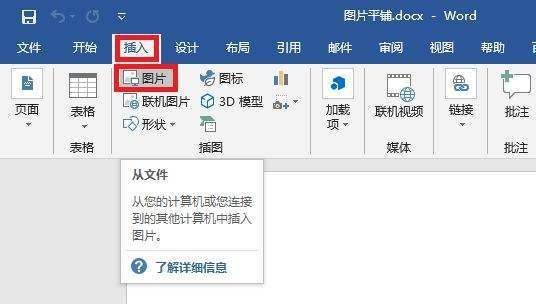
设置步骤详解
一、创建自定义宏命令 1. 在菜单栏选择"开发工具"选项卡(若未显示需通过文件-选项-自定义功能区开启) 2. 点击"宏"功能组中的"录制宏"按钮 3. 将新建宏命名为"PlainTextPaste"便于识别 4. 选择"键盘"图标进行快捷键绑定 5. 在输入框同时按下Ctrl+Alt+V组合键(可自定义其他组合) 6. 完成基础设置后立即停止宏录制
二、编辑宏代码模块 1. 通过快捷键Alt+F8打开宏管理窗口 2. 选中创建的"PlainTextPaste"宏点击编辑 3. 在VB编辑界面定位到宏代码区域 4. 插入核心指令:ActiveDocument.Content.PasteSpecial DataType:=wdPasteText 5. 保存修改并关闭VB编辑器界面
三、验证功能配置 1. 复制任意带格式文本内容 2. 使用新设置的快捷键进行粘贴测试 3. 观察文本是否自动清除原有格式 4. 如遇格式残留可检查宏代码准确性 5. 建议定期备份Normal.dotm模板文件
进阶使用技巧
针对不同版本差异处理: 1. Office 365用户可直接使用Ctrl+Shift+V默认快捷键 2. 旧版Word建议通过自定义快速访问工具栏添加粘贴选项 3. 可创建多个宏命令应对不同格式清除需求 4. 通过修改注册表实现全局快捷键映射(需管理员权限)
注意事项: 1. 启用宏功能需调整信任中心设置 2. 定期更新宏命令防范安全风险 3. 跨设备使用时需同步Normal模板 4. 建议配合格式刷工具完善格式处理流程
通过系统化的宏命令设置,用户不仅可以实现一键无格式粘贴,还能根据实际需求扩展更多自动化操作。这种定制化方案既能保持文档格式统一,又可节省重复操作时间,特别适合需要处理大量外部文本的办公场景。
- 上一篇:微信个人收款码3月新规调整说明
- 下一篇:华为手机微信双开教程 安卓系统分身功能详解