
PPT幻灯片制作详细图文步骤
通过投影设备展示PPT幻灯片已成为现代演示的主流方式,对于初次接触演示文稿制作的用户而言,掌握基础操作流程尤为重要。本文将系统讲解从创建到保存的全流程操作指南,助您快速掌握专业演示文档的创作技巧。
完整版PPT制作流程解析
1、启动PowerPoint应用程序后,在导航栏选择插入功能模块,通过下拉菜单新建空白幻灯片。建议优先选择标题版式作为首页,系统内置的多种版式布局可满足不同场景需求,用户可根据内容类型选择最适配的模板框架。
2、在预设的标题占位符区域输入主标文字,通过顶部设计面板浏览主题方案库。专业设计团队开发的配色方案包含字体/图形/背景的协调搭配,选择时应考虑演示场景的正式程度与受众审美偏好,商务演示推荐使用蓝灰系简约风格。
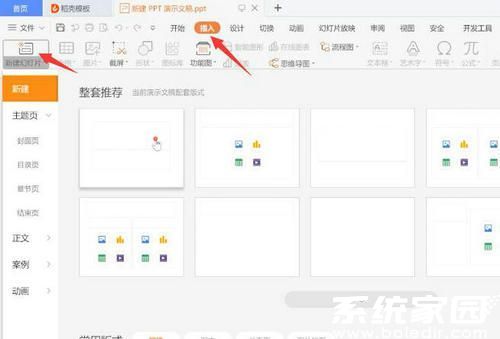
3、选定主题后双击应用整套设计方案,系统将自动同步字体样式与色彩搭配。若需局部调整,可在变体功能区微调色系搭配,建议单份文档使用不超过三种主题色以保持视觉统一性。
4、在左侧缩略图面板右键单击可调出编辑菜单,支持快速复制当前版式或创建全新页面。通过设置背景格式功能可自定义纹理填充或渐变效果,推荐使用低透明度渐变色提升页面层次感。
5、在内容占位符区域录入核心信息时,建议遵循"6×6原则":每页不超过六行文字,每行不超过六个词汇。关键数据可使用加粗/变色处理,重要论点建议搭配SmartArt图形进行可视化呈现。

6、新增内容页面时可按Ctrl+M快捷创建,多页文档应注意版式交替使用避免视觉疲劳。标题页推荐使用全图版式,目录页适用分栏布局,过渡页可搭配图形分隔符,通过版式变化增强演示节奏感。
7、完成内容编排后按F5键启动全屏预览,建议在放映设置中配置自动换片时间。正式保存时推荐同时存储为PPTX可编辑格式与PDF分发格式,重要文档可启用加密保护功能防止内容篡改。
掌握这些核心操作技巧后,可进一步探索动画效果与过渡页面的创意应用。合理使用淡入飞出、路径动画等特效能有效提升演示感染力,但需注意单页动画元素不宜超过三个,过度特效反而会分散观众注意力。通过持续实践与模板积累,您将能创作出专业级的演示作品。
- 上一篇:秀米微信编辑器手机版操作指南
- 下一篇:金蝶财务软件反过账操作指南



-

极光新闻平台本地服务聚合v5.0.0 最新版
-

斑马AI课智能学习工具助力儿童成长v6.24.0 最新版
-

阡鹿旅游高端住宿出行服务v7.6.0 免费版
-

作业帮领航高考学习就业指导平台v2.3.0 最新版
-

考试宝高效备考工具推荐v3.1.48 安卓版
-

美味不用等手机点菜助手v7.0.16 安卓版
-

女性专属社区Hertown温暖空间v2.1.6 免费版
-
太平洋咖啡会员专属服务与线上v5.0.9 最新版
-
15日精准天气预报实时掌握天气动态v5.7.6.3 安卓版
-
China Daily中英文与听力练习平台v7.6.17 中文版
-
启信宝企业信息查询与信用管理工具v9.31.00
-
得间大字版v3.2.7 去广告版