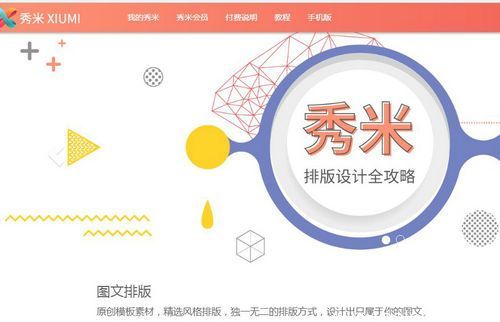
秀米微信编辑器手机版操作指南
移动端用户可通过微信小程序搜索「秀米手机版」或直接访问网页端进行公众号图文编辑。手机版本支持基础排版功能与图片缩放操作,但需注意超过尺寸限制的图片仍需通过电脑端调整。编辑完成的图文支持云端存储与多设备同步功能,确保跨平台工作流程的连贯性。
移动端功能实现路径解析
1、完成账户注册并登录系统后,重点使用「我的图库」与「我的内容」模块。图库支持批量上传本地相册素材,建议根据实际创作需求选择性上传图片资源,此步骤允许在后续编辑过程中同步补充素材
2、在「我的内容」界面中,「新建图文」功能位于显眼位置。启动编辑界面后需优先配置封面视觉元素,该图片将直接影响读者点击率。标题与摘要区域需遵守平台规范,建议使用关键词组合与精准描述语句
3、进入正文编辑区后,文本模块需双击激活编辑状态,支持富文本格式调整。图片区域单击即触发替换功能,提供「智能裁剪」与「比例适配」两大核心功能,确保不同尺寸素材的视觉统一性
4、动态素材替换支持GIF格式导入,系统提供实时预览窗口。新增素材可通过编辑界面直接调用手机相册,大幅减少素材预处理的准备时间,建议优先使用高分辨率图片以保证显示效果
5、模板管理功能需长按模块激活操作面板,包含层级调整、复制克隆、元素插入等进阶功能。文字样式设置栏集成字号调节、色彩管理与对齐方式等基础排版工具,建议搭配系统预设样式提升效率
6、模板库包含二十余种分类体系,建议根据内容属性选择信息图表、分栏布局等专业模板。重点推荐「自适应模板」系列,可智能适配不同移动设备的显示比例,有效降低二次调整工作量
7、预览功能生成专属二维码与H5链接,支持48小时内有效访问。分享机制采用权限分级设计,预览者仅具备查看权限,有效保障内容安全性。建议正式发布前进行多设备兼容性测试
8、云端存储机制采用版本覆盖模式,所有修改均实时同步至原始链接。该设计有效解决多端协作时的版本混乱问题,建议开启自动保存功能防止数据丢失
9、发布流程提供公众号直接推送与团队协作两种模式。跨账户传输支持内容克隆与权限继承功能,团队成员可通过「回收站」查看历史版本,重要修改建议保留三个迭代版本作为备份
- 上一篇:谷歌日语输入法如何切换中文输入法
- 下一篇:PPT幻灯片制作详细图文步骤