
UC浏览器账号切换步骤详解与操作指南
在使用UC浏览器过程中,多账号管理是用户经常遇到的实际需求。本文将详细介绍如何通过正确操作实现账号切换,同时保障个人数据安全。掌握这项技能可让您在不同账号间自由切换,灵活管理收藏夹、历史记录等个性化数据。
一、账号切换前的准备事项
在开始切换账号前,建议先确认当前账号的重要数据已完成云端同步。打开浏览器设置中的账号同步功能,确保收藏夹、浏览记录等个人信息已上传至服务器。同时检查本地设备存储空间,避免因缓存问题导致数据丢失。
二、详细操作步骤解析
第一步:进入个人中心
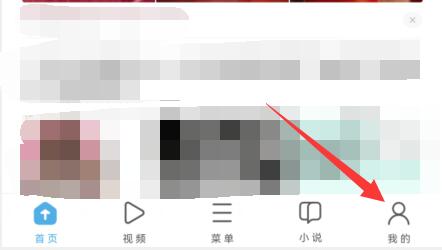
启动UC浏览器应用后,点击右下角显眼的「我的」功能入口。在个人中心界面左上角,可以看到当前登录账号的用户头像标识。

第二步:执行退出操作
点击头像进入账号详情页,在右上角找到由三个点组成的更多选项按钮。从弹出的菜单中选择「退出登录」功能,系统会提示确认退出当前账号。
第三步:完成账号切换
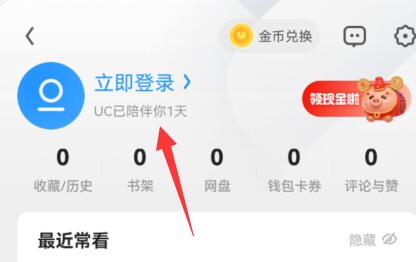
成功退出后返回个人中心界面,此时会显示「立即登录」的醒目按钮。点击后输入新的账号凭证,建议开启自动同步功能以确保数据及时更新。
三、高级功能与注意事项
1. 多设备同步技巧:在新设备登录时,系统会自动同步最近5条历史记录,完整数据需手动触发同步
2. 游客模式使用:临时浏览可选择不登录账号,但部分高级功能将受到限制
3. 账号安全设置:建议定期修改密码并绑定手机号,避免账号被盗风险
四、常见问题解决方案
问题1:退出后本地数据丢失
退出前务必完成数据同步,可在设置中开启自动备份功能。若已发生数据丢失,尝试通过云端历史记录恢复。
问题2:新账号登录失败
检查网络连接状态,确认输入账号密码无误。如连续失败可尝试通过短信验证码登录,或重置账户密码。
通过以上详细指导,用户可以轻松完成UC浏览器账号切换操作。建议定期清理浏览器缓存,保持应用更新至最新版本,以获得更流畅的使用体验。合理运用多账号管理功能,既能区隔工作与生活场景,又能有效保护隐私信息安全。
- 上一篇:CAD字体缺失问题解决方法
- 下一篇:浏览器主页锁定hao123解除教程

-

哈屏组件打造个性手机桌面v1.2.4 最新版
-

15日精准天气预报实时掌握天气动态v5.7.6.3 安卓版
-

China Daily中英文与听力练习平台v7.6.17 中文版
-

启信宝企业信息查询与信用管理工具v9.31.00
-

谷歌应用商店安卓平台v43.5.26-29 最新版
-

momotalk国际社交平台v6.1.6 安卓版
-

咪咕视频高清影音畅享版下载v9.1.5 苹果版
-
流星视频2023高清无广告免费追剧神器v2.5.0 最新版
-
手机纸张模板高效实用工具v1.3.5 最新版
-
飞沙电视手机版高清免费无广告v1.0.105 免费版
-
一键畅连免费WiFi热点工具v1.0.3
-
家长管控孩子手机使用必备工具v6.0.0