
Win7系统Word停止工作修复教程
Word作为日常办公必备工具,频繁出现停止工作提示会严重影响工作效率。针对Windows7系统用户遇到的Word异常关闭问题,本文提供两种经过验证的有效解决方案。
Windows7系统修复Word异常关闭方法:
1、定位系统模板文件
在桌面界面右击「计算机」图标(XP系统显示为「我的电脑」),通过地址栏输入指定路径:C:UsersAdministratorAppDataRoamingMicrosoftTemplates。需要特别注意,若系统账户非默认Administrator,需将路径中的账户名替换为当前登录账号。

2、处理模板文件
进入目标文件夹后,查找名为「Normal.dotm」的全局模板文件。建议先创建该文件的备份副本,随后将原始文件移至其他存储位置或直接删除。此操作可清除可能损坏的文档模板配置,若问题仍未解决,可将备份文件还原至原始路径。
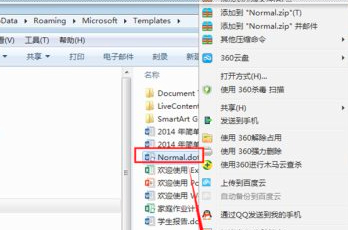
3、注册表修复方案
当模板文件处理无效时,可通过系统注册表进行深度修复。同时按下Windows键+R调出运行窗口,输入「regedit」指令启动注册表编辑器。
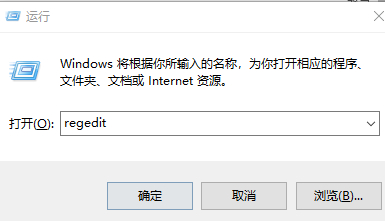
4、定位注册表路径
在注册表编辑器界面,依次展开HKEY_CURRENT_USER > Software > Microsoft > Office > Word分支,选择Addins子项进行后续操作。
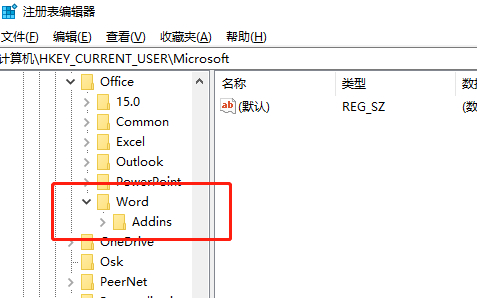
5、删除异常加载项
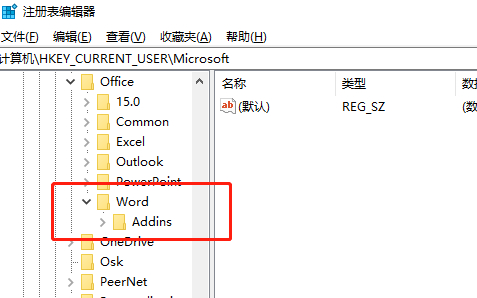
在右侧窗格中找到「PWOffice2007.WordAddin.1」注册表项,右键选择删除该键值。此操作可清除可能导致Word崩溃的异常插件配置,建议操作前导出注册表备份以防意外情况。
完成上述操作后重启计算机,建议先创建系统还原点再进行注册表修改。若问题仍未解决,可尝试修复Office安装或更新系统补丁。定期清理临时文件和使用官方诊断工具也能有效预防此类问题发生。
- 上一篇:Steam共享游戏库设置详细教程
- 下一篇:AI绘图显卡配置要求详解




-

哈屏组件打造个性手机桌面v1.2.4 最新版
-

流星视频2023高清无广告免费追剧神器v2.5.0 最新版
-

15日精准天气预报实时掌握天气动态v5.7.6.3 安卓版
-

China Daily中英文与听力练习平台v7.6.17 中文版
-

启信宝企业信息查询与信用管理工具v9.31.00
-

谷歌应用商店安卓平台v43.5.26-29 最新版
-

momotalk国际社交平台v6.1.6 安卓版
-
咪咕视频高清影音畅享版下载v9.1.5 苹果版
-
高效无线传屏助力智能会议协作vR.6.4.8.0
-
移动应用生态数据平台深度v1.0 手机版
-
飞沙电视手机版高清免费无广告v1.0.105 免费版
-
家长管控孩子手机使用必备工具v6.0.0