腾讯文档导出文件操作指南
时间:2026-05-04 12:04:05
来源:www.hshy.net
作者:海昇游戏驿站
腾讯文档作为广受欢迎的云端协作工具,集成了表格、文档等多种办公模块的实时编辑功能。在日常办公场景中,文件导出是高频使用的核心操作,本文将详细解析不同终端的导出流程及实用技巧。
移动端文件导出全流程解析:
1、在智能手机端启动腾讯文档应用,通过文件列表或搜索功能精准定位目标文档。建议在操作前确认文档已完成版本更新,避免导出旧版内容。
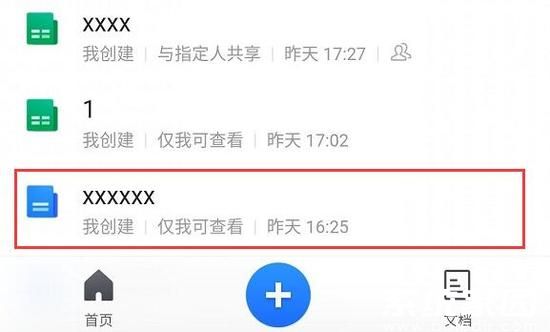
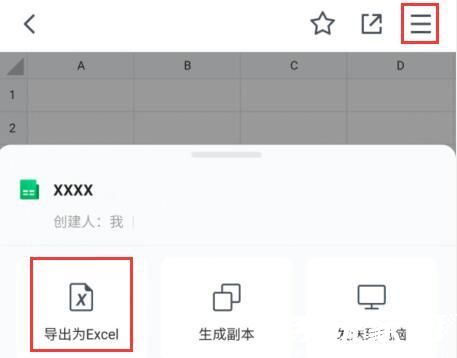
2、进入文档预览界面后,点击屏幕右上方由三条横线组成的扩展菜单图标。此处需注意区分个人文档与共享文档的操作权限差异,协作文件需确认编辑权限。

3、在展开的功能面板中,滑动至文档管理区域可见多种导出选项。针对表格类文件支持Excel格式转换,文字文档可生成Word文件,演示文稿则对应PPT格式输出。
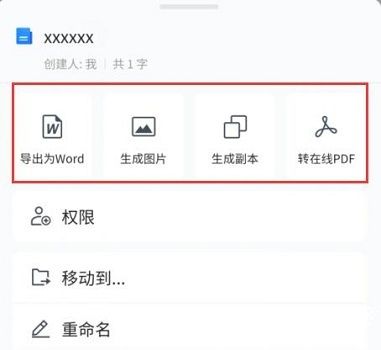
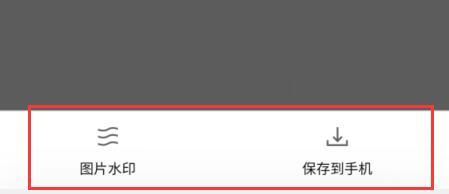
4、选择图片导出模式时,系统提供智能水印配置功能。用户可自定义水印透明度与显示位置,建议商务文件添加企业标识水印,重要资料设置版权声明。
5、处理表格文件时,导出操作需注意数据格式兼容性。建议在导出Excel前检查公式运算结果,复杂表格可先进行分页预览,确保输出文件保持原有排版样式。
高阶使用技巧:
• 批量导出功能可通过网页端「我的文档」界面勾选多个文件,支持ZIP压缩包格式打包下载
• 定时导出设置可结合自动化功能,在指定时间生成文件副本并发送至关联邮箱
• 企业用户可开通高级版本,享受PDF批注导出、版本对比导出等特色功能
通过掌握这些操作要领,用户可高效完成各类文档的格式转换与本地保存。建议定期清理导出历史记录,重要文件采用双重验证下载,既能提升工作效率又可保障数据安全。若遇导出异常情况,可检查网络连接状态或尝试清除应用缓存重新操作。
- 上一篇:金蝶财务软件反过账操作指南
- 下一篇:TikTok付费订阅模式解析 创作者变现新途径
相关文章