360浏览器截图功能与快捷操作指南
360浏览器如何实现屏幕捕捉?该浏览器内置便捷的截取工具,用户可通过导航栏管理图标进入扩展中心,检索安装专用截图组件。成功加载后工具栏将显示相机标识,长按左键自由框选画面区域,系统默认组合键ctrl+shift+x可快速激活截屏模式,实现高效视觉内容采集。
核心操作流程详解
第一步:启动360浏览器客户端,定位右上角九宫格形状的管理控制入口,点击展开功能面板选择新增组件选项。
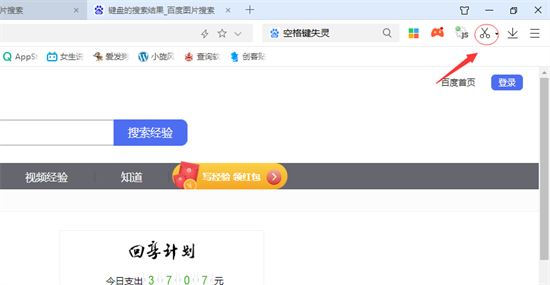
第二步:在扩展商店搜索栏输入"截图"关键词,从检索结果中选取官方认证的截图插件完成安装。成功部署后浏览器界面将新增悬浮式工具条,其中剪刀形图标即为截图功能触发器。
第三步:点击激活截图工具进入工作状态,此时屏幕呈现半透明遮罩层,用户可自由拖拽选取矩形区域。选取过程中实时显示像素尺寸,选定后支持添加箭头、文字标注等基础编辑,确认后自动存入剪贴板或本地存储路径。
高效操作技巧解析
对于高频使用者,掌握快捷键能显著提升工作效率。同时按住control、shift与x三个按键(Windows系统)或command、shift与x(macOS环境),无需鼠标操作即可直接唤醒截图界面。此方式特别适合需要快速捕捉瞬时画面或进行连续截取的工作场景。
进阶功能方面,360截图工具支持滚动长截图模式。当检测到可滚动页面时,工具条会自动出现「捕获整页」选项,智能拼接多屏内容生成完整页面图像。该功能对保存网页文章、聊天记录等长内容尤为实用。
常见问题处理方案
若遇快捷键失效情况,建议首先检查输入法状态,部分中文输入法会占用系统热键。其次通过浏览器设置-高级设置-快捷键配置页面,核实截图功能是否绑定正确组合键。若工具图标意外关闭,可通过扩展管理界面重新启用截图组件。
图像保存路径默认设置为系统下载目录,用户可在截图完成后的保存对话框中自定义存储位置。对于需要即时分享的场景,截图工具内置二维码生成功能,可将截取内容快速转换为可分享的图片链接。
值得注意的是,浏览器截图功能主要针对网页内容优化,若需截取系统级界面(如开始菜单)或应用窗口,建议配合系统自带的截图工具组合使用。360浏览器同时支持拖拽图片到浏览器进行在线编辑,形成完整的内容处理工作流。
通过定期更新浏览器版本,用户可获取最新的截图功能增强。近期更新中增加了马赛克涂抹工具与取色器功能,使基础截图工具逐步向轻型图像处理软件进化,满足日常办公场景中90%以上的图像处理需求。
- 上一篇:Word文档水印去除方法详解
- 下一篇:百度地图导航记录查询方法