XML格式转Excel表格操作指南
在日常办公场景中, 作为常见的数据交换格式时常需要转换为Excel文档进行编辑处理。许多用户发现直接打开 文件时数据呈现不够直观,通过将 转换为Excel表格格式不仅能提升数据可读性,还能利用Excel强大的数据处理功能进行深度分析。本文将详细介绍三种主流转换方法,助您轻松完成格式转换。
专业软件转换法:
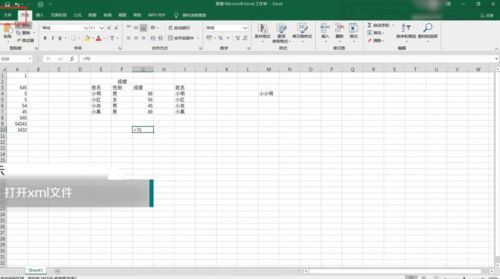
Microsoft Excel内置了对 格式的良好支持,通过文件菜单即可完成格式转换。首先双击打开需要转换的 文档,系统会自动调用默认关联程序。若已安装Office套件,建议右键选择「打开方式」指定Excel程序启动。

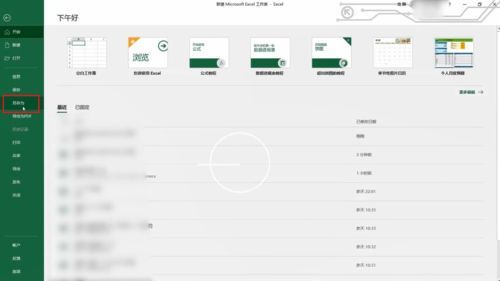
进入Excel工作界面后,注意顶部菜单栏的「文件」选项卡。点击后会出现下拉菜单,这里需要特别注意选择「另存为」功能而非直接保存,这样才能保留原始 文件的完整性。
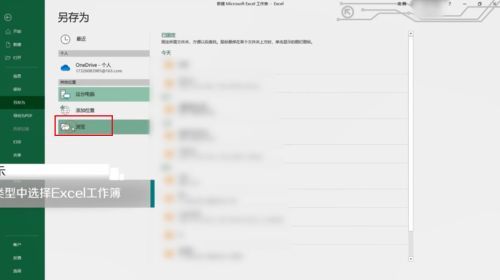
在另存为对话框中,系统默认会显示当前文件路径。建议点击「浏览」按钮自定义存储位置,便于后续文件管理。存储路径建议选择桌面或专用文档目录,避免文件散落难以查找。
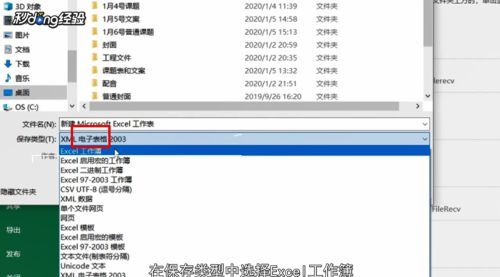
关键步骤出现在文件类型选择环节。展开保存类型下拉列表时,会看到十几种可转换格式。需要准确选择「Excel工作簿(*.xlsx)」格式,这是目前最通用的电子表格格式,兼容各版本Excel软件。
完成格式选择后,建议修改文件名以便区分原始文件。点击保存按钮后,Excel会执行格式转换操作,转换时长取决于文件大小,通常数秒内即可完成。转换过程中切勿强制关闭程序,以免造成文件损坏。
数据导入转换法:
对于复杂结构的 文件,可以使用Excel的数据导入功能。新建空白工作簿后,在「数据」选项卡选择「获取外部数据」功能组,通过「自其他来源」菜单选择 导入选项。这种方法适合需要自定义数据映射关系的场景。
在线转换工具法:
当电脑未安装Office软件时,可选择可靠的在线转换平台。这类服务通常支持拖放上传文件,自动完成格式转换后提供下载链接。需注意选择有安全认证的网站,避免敏感数据泄露风险。
格式转换注意事项:
1. 转换前建议备份原始 文件,防止操作失误导致数据丢失
2. 检查转换后的Excel文档是否保留完整的层级结构和数据关系
3. 若遇到格式错乱情况,可尝试调整 架构映射设置
4. 大批量转换建议使用VBA脚本实现自动化处理
通过掌握以上方法,无论是简单的数据报表还是复杂的结构文档,都能高效完成 到Excel的格式转换。建议根据实际需求选择最适合的转换方式,日常工作中可建立标准化转换流程以提高工作效率。
- 上一篇:PS图层面板消失如何恢复
- 下一篇:CodeBlocks汉化方法详细教程