CCleaner中文界面设置步骤详解
CCleaner作为全球知名的系统优化工具,其多语言支持功能为不同地区用户提供了便捷操作体验。初次安装该软件时默认显示英文界面,对于中文用户而言,通过简单的设置即可切换为本地化语言版本,下面将详细说明具体操作流程。
CCleaner语言设置完整指南
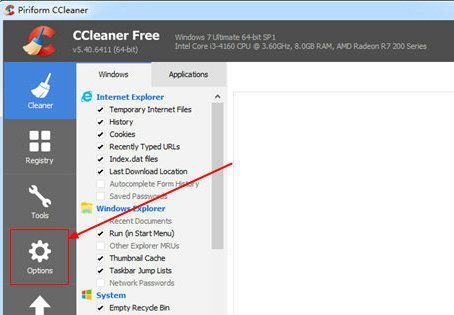
1、启动计算机已安装的CCleaner应用程序,进入主界面后注意观察左侧导航栏。这里集中了软件所有核心功能模块,包含垃圾清理、注册表修复等实用工具。
2、在导航栏中找到标有"Options"的齿轮状图标,该区域专门用于软件个性化配置。点击后会展开二级菜单,此处可进行参数调整、界面设置等高级操作。
3、在左侧选项列表中选择首项"Settings",这是软件的基础设置中枢。右侧面板将展示详细的配置项目,向下滚动至"Language"语言设置模块,该选项通常位于界面顶端显眼位置。
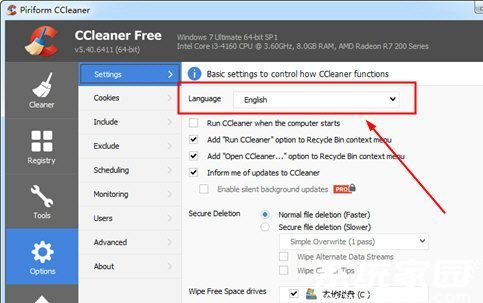
4、点击语言选择下拉菜单,在列表中找到"Chinese (Simplified)"选项,该标识代表简体中文。确认选择后系统会自动加载语言包,整个过程无需重启软件即可立即生效。
完成上述设置后,软件所有菜单项和提示信息都将转换为简体中文显示。建议用户在切换语言后仔细检查各功能模块,特别是清理规则设置部分,确保各项参数符合个人使用需求。若遇到界面显示异常,可尝试重新启动应用程序或检查语言包完整性。
掌握语言切换技巧不仅能提升软件使用效率,还可避免因误操作导致的系统问题。建议定期访问软件官网检查语言包更新,以获取最佳本地化支持。对于需要多语言切换的专业用户,可随时通过相同路径还原为英文界面或其他支持语种。
值得注意的是,某些特殊版本可能内置中文语言包,用户安装时可直接选择中文界面。若在设置过程中未找到简体中文选项,建议通过软件内置更新功能或访问官方网站获取最新完整版安装包。合理使用CCleaner的本地化功能,能让系统清理和维护工作变得更加高效便捷。
- 上一篇:夜神模拟器下载文件存储路径解析
- 下一篇:如何彻底关闭系统安全中心服务