Word文档汉字注音技巧详解
时间:2026-02-11 11:49:26
来源:www.hshy.net
作者:海昇游戏驿站
在日常教学工作中,教师群体经常需要借助Word软件制作带拼音的识字教材。针对低学段学生识字量有限的特点,为文字添加注音不仅能提升教材可读性,更能辅助学生建立字形与发音的对应关系。本文将详细解析Word内置的注音功能应用技巧。
一、文档基础设置规范
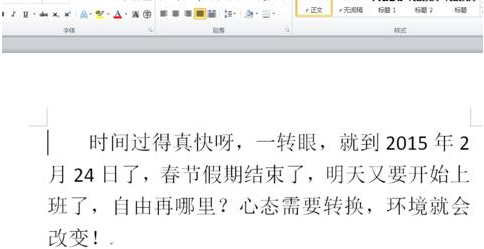
创建新文档后建议先进行格式预设:选择楷体或宋体等标准字体,字号建议设置为二号(22pt)以上以保证注音清晰可见。行距参数需特别注意,建议采用固定值设置并将数值提升至36磅以上,避免后期添加拼音时出现文字重叠现象。

二、批量注音操作流程
1. 录入完整教学内容后,使用Ctrl+A组合键全选文本内容
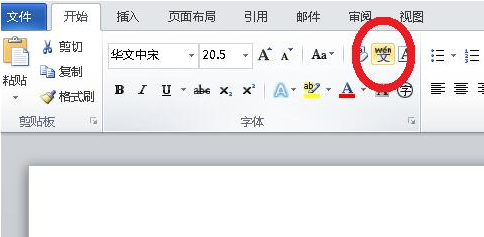
2. 切换至【开始】功能选项卡
3. 在字体工具组中定位「拼音指南」图标(带注音符号的A字标识)
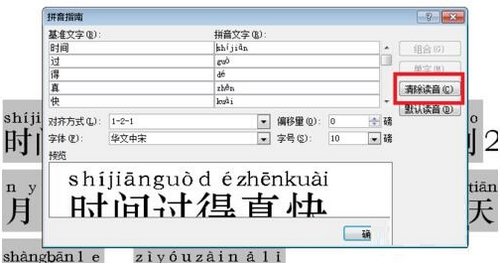
4. 在弹出的设置窗口中选择「居中」对齐模式
5. 确认基准字号与偏移量参数(建议保持默认)
6. 点击确定完成批量注音
三、进阶排版优化建议
完成基础注音后可通过以下方式提升版面效果:调整拼音字体颜色以区分主次内容,建议采用浅灰色系;对多音字进行手动校正时,可单独选中目标文字重新调用拼音设置窗口;若需创建拼音专项练习文档,可使用「清除读音」功能反向生成纯拼音文档。

四、常见问题处理方案
当遇到注音显示异常时,建议检查操作系统是否安装微软拼音输入法组件;部分特殊字符可通过插入符号功能单独处理;若出现拼音位置偏移,可尝试调整段落缩进参数或改用表格进行版面控制。
通过掌握这些Word注音技巧,教育工作者可快速制作出规范的专业教学材料。实际操作中建议先进行小范围测试,确认版面效果后再进行批量处理,同时注意定期保存文档版本以防数据丢失。
- 上一篇:酷狗kgm转mp3格式转换教程
- 下一篇:PS工具栏重置初始化方法指南
相关文章