PS工具栏重置初始化方法指南
时间:2026-08-30 11:04:15
来源:www.hshy.net
作者:海昇游戏驿站
Photoshop的工具栏是设计师进行创意工作的核心区域,这里汇集了近百种图像处理工具。在使用过程中,用户会根据个人习惯调整工具位置和面板布局,但当界面混乱或功能异常时,恢复默认设置就成为必要操作。本文将详细介绍两种专业级的工具栏重置方案,帮助用户快速找回原始工作环境。
专业级工具栏重置解决方案:
方案一:可视化界面操作
1、启动Adobe Photoshop应用程序,建议使用CC 2018及以上版本
2、定位至顶部菜单栏,在右侧功能区找到【窗口】选项
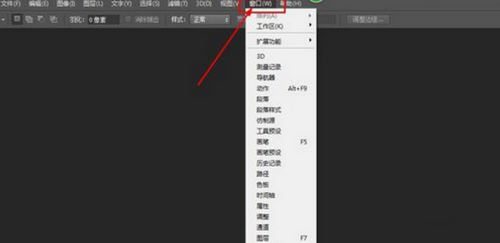
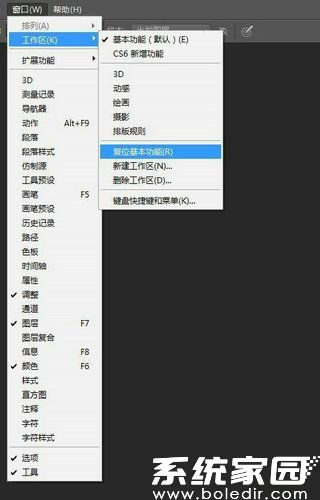
3、展开下拉菜单选择【工作区】子菜单,此时会显示多种预设工作区模式
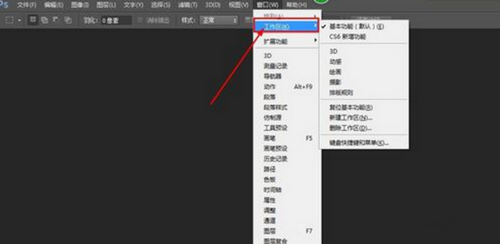
4、点击二级菜单底部的【复位基本功能】命令,系统将自动重建默认工具栏配置
方案二:快捷键深度重置
1、完全退出正在运行的Photoshop进程
2、同时按住Shift+Alt+Ctrl三键(Windows系统)或Shift+Option+Command(Mac系统)
3、保持组合键按压状态双击桌面快捷方式启动软件
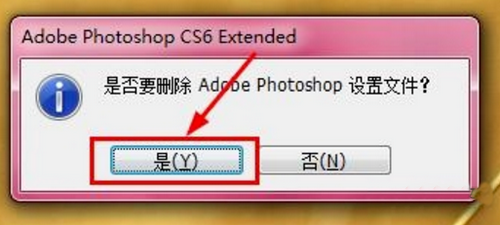
4、当弹出设置文件重置确认窗口时,选择【是】进行彻底初始化
进阶操作提示:两种方法具有不同适用范围。可视化操作适合常规重置需求,能保留用户自定义预设;快捷键重置则适用于严重界面错乱或功能故障的情况,此操作会清除所有个性化设置。建议定期通过【窗口>工作区>新建工作区】创建自定义备份,配合使用复位功能可大幅提升工作效率。
版本差异说明:CS6等旧版软件在菜单层级上可能略有不同,建议通过【编辑>首选项>界面】查看恢复选项。云端同步用户需注意,重置操作不会影响Creative Cloud存储的配置文件,需要单独管理云端设置。
- 上一篇:Word文档汉字注音技巧详解
- 下一篇:华硕主板U盘启动设置完整指南
相关文章