华硕主板U盘启动设置完整指南
华硕主板如何配置U盘启动模式?当操作系统异常时,通过可引导U盘执行系统安装或维护操作是技术人员的必备技能。这种启动方式不仅能实现快速环境部署,还可运行PE维护系统进行深度故障排查。本文将详细解析在华硕主板上设置优先启动存储设备的完整操作流程。
主板启动项配置全流程
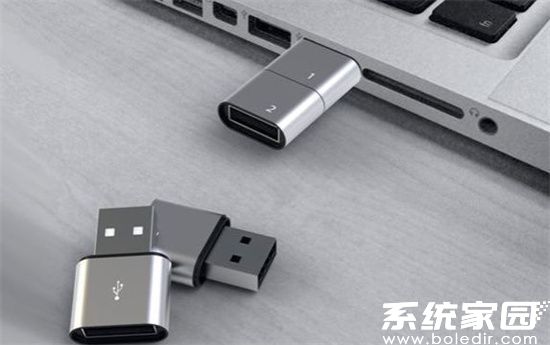
1、准备工作阶段:确保计算机处于关机状态,将制作好的启动盘插入主板后置USB3.0接口(蓝色插槽),该位置通常能获得更稳定的供电支持。开机后立即进入准备操作状态。
2、BIOS界面激活:当显示器出现厂商LOGO或硬件自检信息时,需快速连击Del键(部分新型号主板支持F2快捷键),操作响应时间建议控制在2秒内。若首次尝试未成功,可重启后加快按键频率。
3、高级参数设置:进入蓝底BIOS界面后,使用方向键定位至Advanced分页。在该菜单中找到USB Configuration选项组,通过回车键展开详细设置面板。这里需特别注意:若设备未正常识别,请检查CSM(兼容性支持模块)是否处于开启状态。
4、接口功能启用:逐项查看USB端口控制选项,将EHCI/XHCI Hand-off设置为Enabled以激活USB3.1协议支持。对于Legacy USB Support选项,建议保持Auto模式以确保新旧设备兼容。完成设置后按ESC键返回主界面。
5、启动优先级调整:切换至BOOT配置分区,选择Boot Option Priorities子菜单。重点操作1st Boot Device选项,通过+/-键或直接回车选择可移动设备列表中的目标U盘。部分主板可能显示设备厂商名称而非通用标识,需根据容量信息准确判断。
6、存储设备排序:在Removable Device Order子菜单中,确保目标U盘位于设备列表首位。此步骤对多外接存储设备同时连接的情况尤为重要,可避免系统错误识别启动介质。
7、安全验证设置:进入Security分页检查Secure Boot Control状态,若计划安装Windows 11等新系统需保持Enabled,若使用传统PE工具则建议暂时禁用。同时确认Launch CSM处于Auto模式以保证设备兼容性。
8、参数保存执行:完成所有配置后,按F10键调出保存对话框,选择Yes确认设置生效。此时系统将自动重启,若显示器出现"Press any key to boot from USB..."提示,需在5秒内按任意键触发U盘引导。
9、故障排查要点:若未能成功引导,建议尝试以下方案:更换USB接口位置,检查启动盘制作完整性,更新主板BIOS版本,或进入Hard Drive BBS Priorities子菜单手动指定启动设备。部分机型可能需要关闭Fast Boot快速启动功能。
10、环境恢复建议:完成系统维护后,建议重新进入BIOS将启动顺序恢复至默认设置,即将硬盘调整为第一启动项。这能有效避免后续开机时因连接外置存储设备导致的意外引导中断。
通过上述十步标准化操作,用户可精准掌控华硕主板的启动管理机制。不同代际的主板在菜单命名和布局上可能存在细微差异,但核心设置逻辑保持高度一致。建议操作前详细阅读设备手册,并确保使用经过验证的官方工具制作启动介质。
- 上一篇:PS工具栏重置初始化方法指南
- 下一篇:SSID定义解析与无线网络名称功能