CSV文件创建方法Excel详细步骤
时间:2026-03-23 10:57:53
来源:www.hshy.net
作者:海昇游戏驿站
在日常办公场景中,CSV格式文件作为通用数据交换格式被广泛应用。这种以逗号分隔数值的纯文本格式,既能在不同系统间顺畅流转,又能保持数据结构完整。对于需要处理数据报表的用户而言,掌握使用Excel创建CSV文件的方法尤为重要,下面将分步骤演示具体操作流程。
专业版CSV文件生成指南:
1、启动Microsoft Excel应用程序,通过快捷键Ctrl+N新建空白工作簿,建议选择最新版本以获得最佳兼容性。界面左上角的文件标签页内包含完整的格式设置选项。
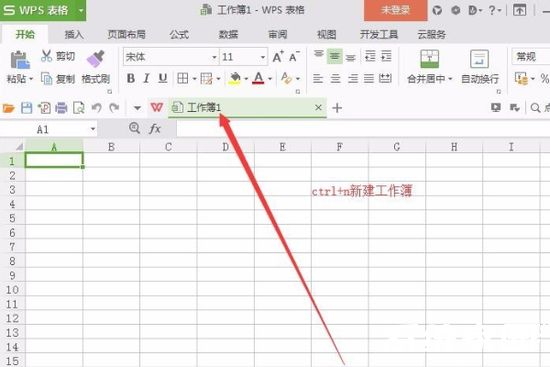
2、在工作表内规范录入数据内容,确保每列信息对应特定字段。特别要注意避免在单元格内使用换行符,完成数据输入后使用Ctrl+S组合键调出存储对话框,建议在编辑过程中定期保存防止数据丢失。

3、在路径选择界面确定文件存储位置,建议建立专门的数据文件夹进行分类管理。文件命名应遵循简明扼要原则,重点在格式下拉菜单中找到CSV类型选项,注意区分不同编码格式的适用场景。
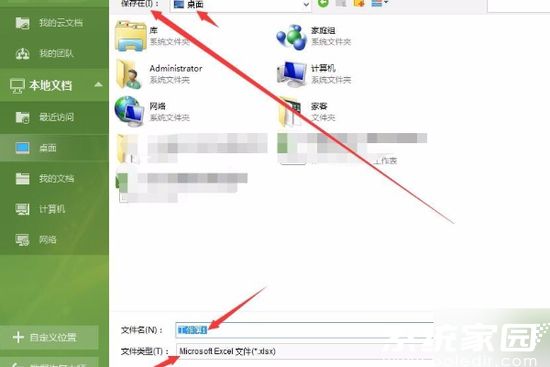
4、格式选择环节需特别注意,应准确选取"CSV(逗号分隔)"选项而非其他变体格式。对于包含特殊字符的数据,建议提前进行转义处理,系统弹出的格式警告对话框需仔细阅读后确认。
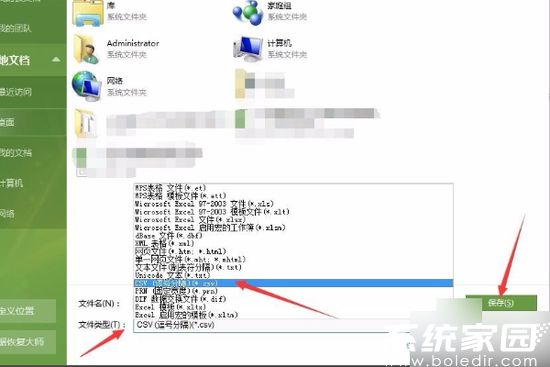
5、最终确认环节需核对三项要素:存储路径是否准确、文件后缀名是否正确、数据预览是否完整。完成所有验证步骤后点击确认按钮,此时Excel会自动完成格式转换并生成标准CSV文档。

通过上述标准化操作流程,用户可以快速将Excel表格数据转换为通用CSV格式。需要注意的是,转换过程中公式计算和特殊格式将不被保留,建议在转换前做好数据固化工作。对于需要定期生成数据报表的用户,可将该流程保存为标准化操作模板以提高工作效率。
- 上一篇:电脑微信双开登录双账号操作指南
- 下一篇:OneNote登录失败问题解决方法详解
相关文章