Photoshop暂存盘已满如何彻底清理
时间:2026-08-28 09:20:06
来源:www.hshy.net
作者:海昇游戏驿站
Photoshop暂存盘已满如何彻底清理?作为全球领先的图像编辑工具,Photoshop凭借其强大的功能被广泛应用于设计、摄影、影视制作等领域。然而长期使用后,系统常会提示“暂存盘已满”影响正常操作。本文将深入解析暂存盘工作机制,并提供多维度解决方案。
暂存盘空间管理技巧
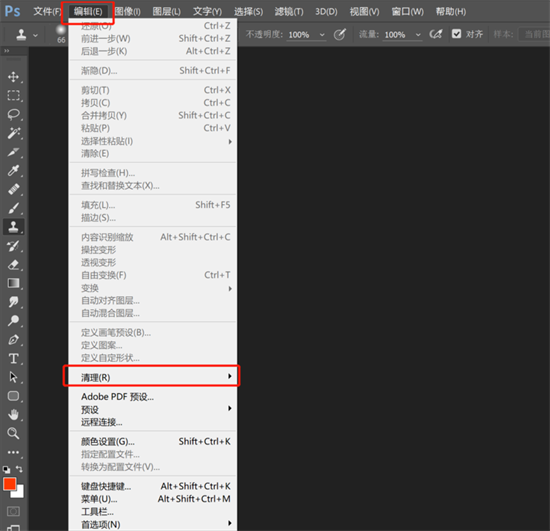
1.启动Photoshop程序,在顶部导航栏选择"编辑"菜单,展开功能面板后点击"清理"选项。此操作可快速释放当前会话产生的临时文件,但需注意该方法仅清除短期缓存,建议配合后续设置实现长效管理。
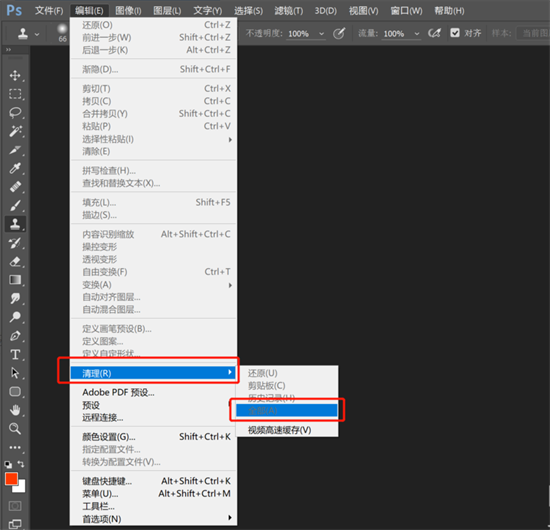
2.在清理子菜单中勾选"全部"选项完成初步释放。需要特别说明的是,这种清理方式虽能应急处理,但无法从根本上解决存储分配问题。专业用户更推荐通过系统设置优化存储配置。
3.返回编辑菜单选择"首选项",在展开的二级菜单中精准定位"暂存盘"设置模块。该功能面板直观显示当前存储分配状态,支持跨磁盘空间调配,建议每月定期检查确保存储配置最优化。
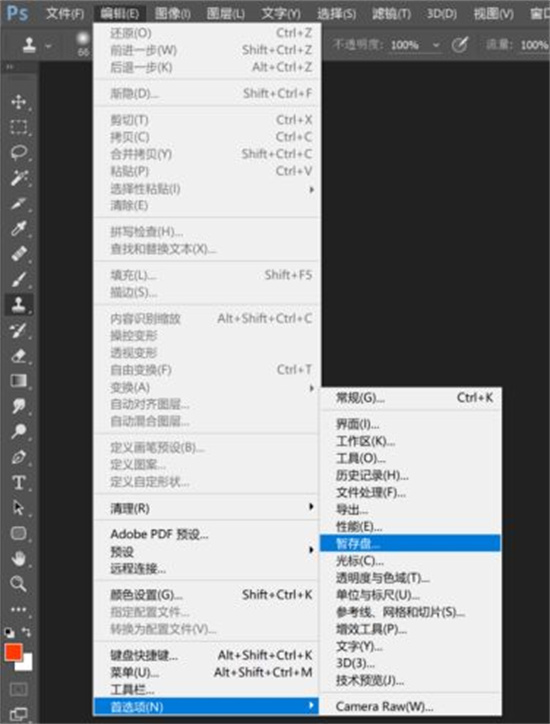
4.在暂存盘配置界面,系统默认勾选安装目录所在分区。建议用户根据各磁盘剩余空间实时数据,优先选择固态硬盘或剩余容量超过50GB的分区。勾选多个可用分区时,系统将按顺序智能分配存储空间,有效预防单一磁盘过载。
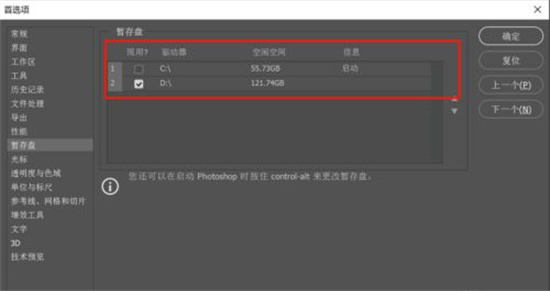
进阶用户可结合工作流程进行个性化设置:处理4K以上素材时,建议单独划分专用缓存分区;批量处理任务前,通过历史记录面板预设缓存上限;MAC系统用户需注意APFS分区格式的特性,建议保留至少20%的闲置空间保证读写效率。定期清理旧版本自动保存文件,配合外置存储设备建立分级缓存体系,可显著提升大文件处理稳定性。
- 上一篇:WeGame游戏时长查询方法详解
- 下一篇:PS图层面板消失如何恢复
相关文章

推荐文章

文章排行