Excel多人协同编辑设置指南
时间:2026-08-09 11:14:46
来源:www.hshy.net
作者:海昇游戏驿站
在团队协作场景中,多人共同编辑Excel文档能显著提升数据处理效率。本文将详细介绍三种实现表格协同操作的有效方法,帮助用户建立高效的多人编辑工作流。
Excel文档协同编辑配置流程
方法一:启用共享工作簿功能
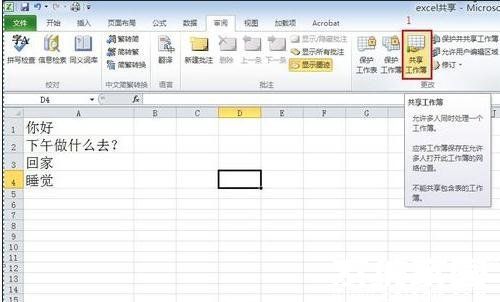
1. 打开目标Excel文档,切换至"审阅"功能面板
2. 点击工具栏中的"共享工作簿"按钮
3. 当出现配置提示窗口时,确认网络环境处于同一局域网或共享文件夹
4. 勾选"允许多用户同时编辑"复选框
5. 设置合理的冲突日志保留天数(建议7-30天)
6. 点击确定完成基础共享设置
方法二:通过文件属性设置共享权限
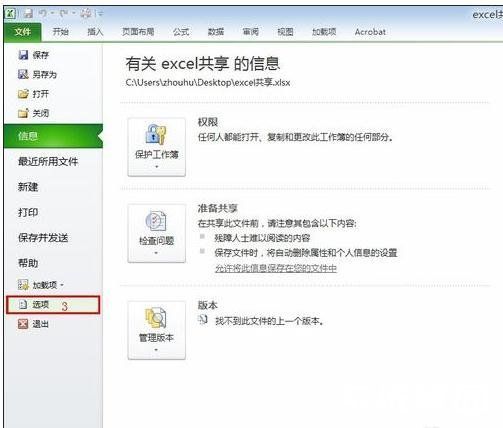
1. 点击左上角"文件"菜单进入后台视图
2. 选择"选项"进入配置中心
3. 切换至"保存"设置面板
4. 勾选"在本地保存共享工作簿缓存"选项
5. 设置自动保存间隔时间(建议10-15分钟)
6. 确认网络驱动器或云存储的访问权限已开放
方法三:调整个人信息保护设置
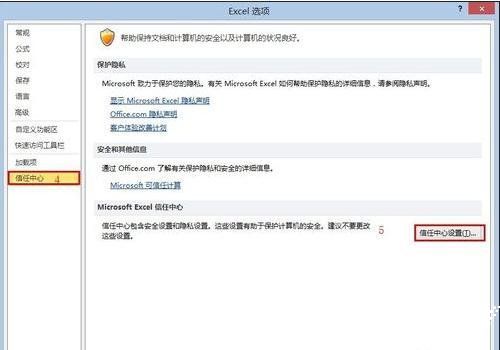
1. 进入信任中心配置界面
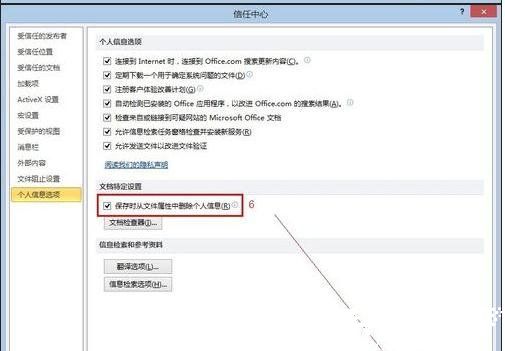
2. 选择"个人信息选项"分类
3. 取消勾选"保存时清除文档属性"功能
4. 关闭文档修订记录自动清理
5. 设置文档历史版本保留数量
6. 确认所有协作者使用相同版本的Office软件
完成上述配置后,团队成员可通过网络共享路径访问文档。建议设置版本控制规则,当多人修改同一单元格时,系统会提示冲突解决方案。定期备份文档并清理过期的修订记录,可确保协作过程顺畅高效。对于长期协作项目,推荐使用专业版Office 365的实时协作功能获取更优体验。
- 上一篇:快手幸运卡获取技巧 提升中奖概率方法解析
- 下一篇:马赛克消除技巧与图像修复方法
相关文章

推荐文章




文章排行