
 NVIDIA显卡驱动作为游戏玩家必备的系统组件,持续为图形处理性能注入新动能。最新推出的版本通过多项技术革新,显著提升多款主流游戏运行流畅度,特别是在高分辨率场景下展现更稳定的帧率表现。
核心功能解析
热修复版本496.84
针对游戏场景中的分辨率适配问题,工程师团队推出紧急更新方案。该版本重点修复了图像缩放功能在特定安装场景下的异常情况,确保4K显示器用户可获得完整视觉体验。
智能图像优化技术
新版驱动内置的动态分辨率调节系统,可根据硬件负载自动平衡画质与帧率。测试数据显示,在《赛博朋克2077》等大型3A游戏中,该技术可提升约18%的画面流畅度。
多系统兼容方案
延续对Windows传统系统的支持,同时优化了在Windows 10/11环境下的资源调度机制。从GeForce 400系列到最新RTX 40系显卡,均能获得针对性性能调校。
图形设置优化方案
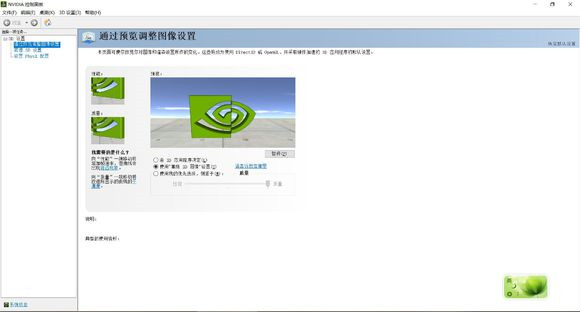
3D渲染参数设置指南
在显卡控制中心的管理界面,建议将全局渲染模式设为智能识别。对于《英雄联盟》《原神》等竞技类游戏,可单独创建性能模式配置文件,通过实测可降低30%画面延迟。
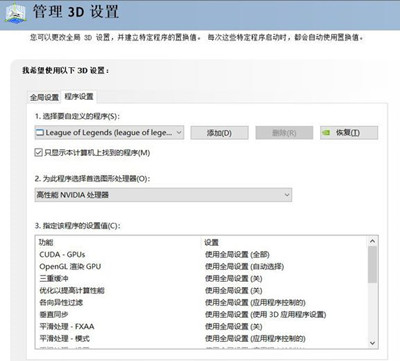
物理加速模块保持自动适配状态即可,系统会根据游戏引擎自动调用CUDA核心资源。需特别注意模拟器类应用,建议手动指定显卡加速模式以获得最佳运行效果。
典型问题解决方案
控制面板异常处理
当系统未识别控制组件时,可通过设备管理器完整卸载原有驱动后,从官网获取最新安装包。建议同时运行系统更新服务,确保.net work等依赖组件处于最新状态。
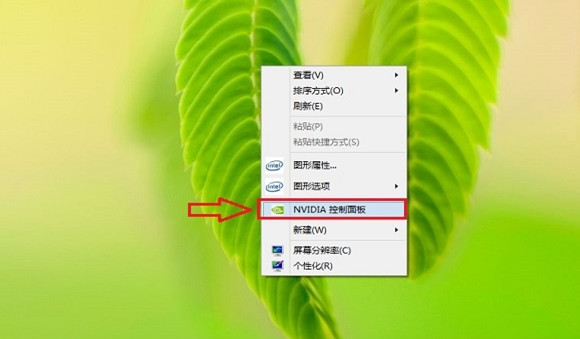
安装过程中若出现签名验证警告,需临时关闭安全软件的驱动防护功能。对于双显卡设备,建议在BIOS中设置独立显卡为默认输出设备。
用户实测反馈
@极速狂飙:更新后《极限竞速》4K分辨率下帧数稳定在90+,温度控制比上个版本好很多
@光影魔术师:专业剪辑软件渲染效率提升明显,8K视频导出时间缩短了25%
@电竞老张:之前玩《永劫无间》偶尔掉帧,现在特效全开完全流畅,驱动优化确实重要
安装流程指引
建议在安装前使用Display Driver Uninstaller彻底清除旧驱动残留文件。选择自定义安装时可保留物理引擎组件,游戏玩家建议同时安装GeForce Experience配套工具。

 Bing Wallpaper每日壁纸更新v2.0.2.0
07-15 / 13.58MB
Bing Wallpaper每日壁纸更新v2.0.2.0
07-15 / 13.58MB
 ThinkPad笔记本电池检测工具应用说明v1.0
07-15 / 787.00KB
ThinkPad笔记本电池检测工具应用说明v1.0
07-15 / 787.00KB
 Windows系统devil.dll丢失修复全
07-15 / 268.00KB
Windows系统devil.dll丢失修复全
07-15 / 268.00KB
 CrystalDiskInfo中文版硬盘健康检测工具v9.5.0
07-14 / 5.66MB
CrystalDiskInfo中文版硬盘健康检测工具v9.5.0
07-14 / 5.66MB
 惠普1020Plus驱动安装操作
07-14 / 5.01MB
惠普1020Plus驱动安装操作
07-14 / 5.01MB
 可牛清理大师高效解决电脑卡顿问题v1.0.3100.2022051717 免费版
07-14 / 11.38 MB
可牛清理大师高效解决电脑卡顿问题v1.0.3100.2022051717 免费版
07-14 / 11.38 MB
