
Excel标准差两种计算方法步骤解析
Microsoft Excel作为办公场景中广泛应用的电子表格软件,其统计分析功能深受职场人士青睐。在数据处理过程中,标准差作为衡量数据离散程度的重要指标,掌握其计算方法能有效提升工作效率。本文将详细讲解两种常用的Excel标准差计算方式。
Excel标准差运算操作指南:
方法一:STDEV函数快速运算
1. 启动Excel程序并打开目标文档,定位至需要输出结果的空白单元格(建议选择A11单元格)。通过公式编辑栏输入等号后,键入函数名称"STDEV"调取标准差函数模板。
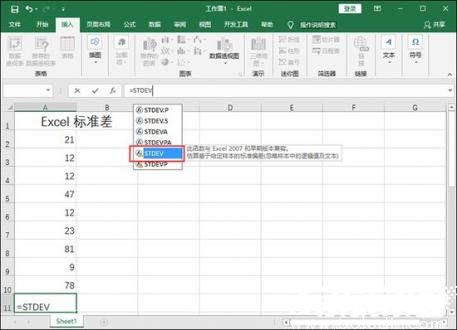
2. 按住鼠标左键拖拽选取待计算的数据区域(示例为A2至A10单元格组),此时函数参数将自动填充所选范围。注意核对单元格引用范围是否准确覆盖目标数据。
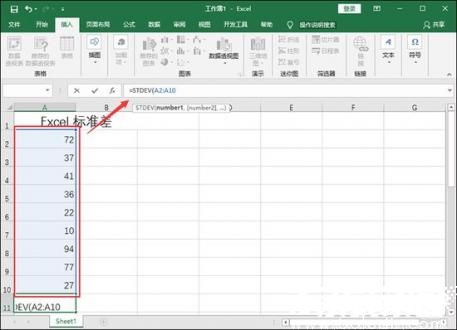
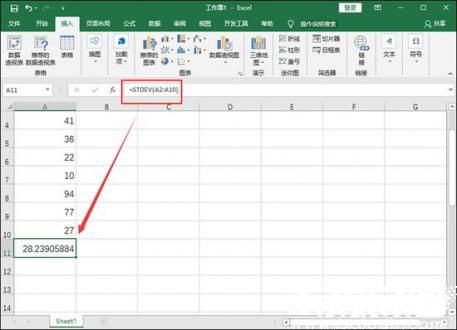
3. 完整公式应呈现"=STDEV(A2:A10)"格式,确认无误后按Enter键执行运算。系统将立即在预设单元格显示计算结果,该数值反映选定数据的样本标准差。
方法二:STDEVP函数完整计算
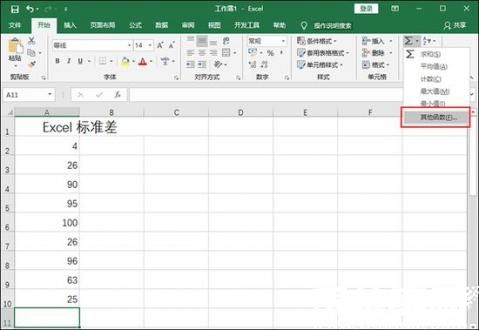
1. 在新建工作表或现有文档中选择输出位置(推荐使用A11单元格)。点击工具栏"公式"标签页,在函数库模块找到"自动求和"下拉菜单,选择"其他函数"进入函数选择界面。
2. 在函数搜索框输入"STDEVP"进行筛选,或通过统计函数分类列表定位该函数。此函数适用于计算总体标准差,与STDEV函数的样本标准差形成计算方式区分。
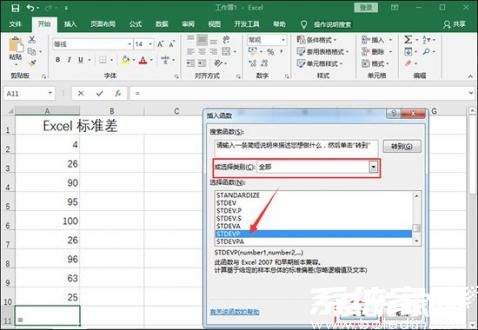
3. 在参数设置窗口的Number1输入框内,手动输入或鼠标框选数据区域(A2:A10)。点击确认按钮后,计算结果将实时显示在目标单元格,该数值代表所选数据集的总体标准差。
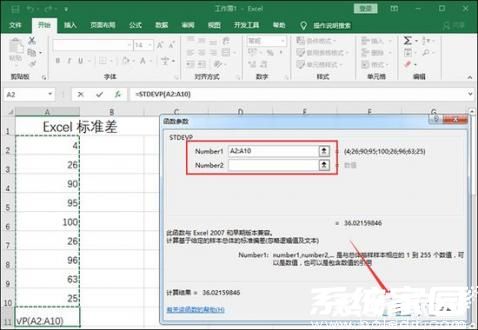
通过上述两种方法的对比操作,使用者可根据数据性质选择样本标准差或总体标准差计算方式。建议在学术研究中使用STDEV函数处理抽样数据,在统计分析完整数据集时采用STDEVP函数。熟练掌握这两种计算技巧,将显著提升数据处理的准确性和专业性。
- 上一篇:云闪付NFC标签支付功能使用教程
- 下一篇:网易云音乐一起听歌功能使用教程





-

情侣专属空间记录甜蜜时光v9.6.8 中文版
-

高效记录工具随身便签记事本v1.0.3 中文版
-

哈屏组件打造个性手机桌面v1.2.4 最新版
-

极光新闻平台本地服务聚合v5.0.0 最新版
-

斑马AI课智能学习工具助力儿童成长v6.24.0 最新版
-

阡鹿旅游高端住宿出行服务v7.6.0 免费版
-

作业帮领航高考学习就业指导平台v2.3.0 最新版
-
考试宝高效备考工具推荐v3.1.48 安卓版
-
美味不用等手机点菜助手v7.0.16 安卓版
-
度加剪辑免费下载v4.16.5.20 正版
-
15日精准天气预报实时掌握天气动态v5.7.6.3 安卓版
-
China Daily中英文与听力练习平台v7.6.17 中文版