

优质桌面录屏软件推荐v1.0
桌面录屏软件下载- 软件大小:1.20MB
- 软件语言:简体中文
- 软件类型:图形图像
- 软件授权:免费
- 更新时间:2026-08-28 12:08:54
- 运行平台:WinAll
- 软件评分:
- 软件官网:www.hshy.net
- 安全检测: 无插件 360通过 腾讯通过 金山通过 瑞星通过
- 软件介绍
- 相关版本
- 猜你喜欢
- 相关文章
- 下载地址
 优质桌面录屏软件推荐是一款卓越的电脑桌面录屏工具,界面设计简洁大方,功能强大实用。它具备高清视频帧数抓取能力,每秒可捕捉12帧以上的超清画面,确保声音与画面同步录制,无延迟问题。软件支持多种录制模式,包括全屏、窗口或自定义区域选择,用户可灵活调整范围以适应不同场景需求。此外,它能完美录制视频和声音,同时捕捉鼠标指针移动轨迹及点击效果,让录制过程更直观高效。无论您是用于在线教学、游戏直播还是日常工作演示,这款软件都能提供流畅稳定的体验,操作简单易上手,无需复杂设置。
软件特色
该软件的核心优势在于其超清视频帧数抓取技术,可高效处理高帧率画面,尤其适合录制游戏或动态内容,保证输出质量无损。录制范围完全自由,用户可选择全屏模式覆盖整个桌面,或聚焦特定窗口,甚至自定义任意区域,实现精准控制。同步录制功能强大,不仅能捕获清晰音频,还能显示鼠标操作细节,如指针移动和点击高亮,提升录制内容的可读性。软件支持多种音视频格式输出,兼容主流播放器,方便用户后期编辑或分享。整体性能稳定,占用资源少,确保电脑运行顺畅。
用户评价部分:许多用户反馈了积极体验。游戏达人阿明表示:“录制游戏画面流畅清晰,声音同步无杂音,让我的直播更专业。” 办公族小丽分享:“自定义区域功能太实用了,会议记录一键搞定,节省大量时间。” 学生小林评论:“操作简单直观,导出格式多样,适合课程作业录制。”
使用方法
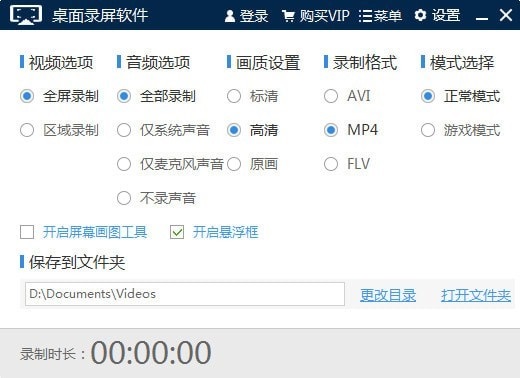
使用这款软件非常便捷,只需简单几步即可开始录制。首先,下载安装包后解压并安装软件,整个过程快速安全。安装完成后打开软件,界面布局直观友好,新手也能快速上手。
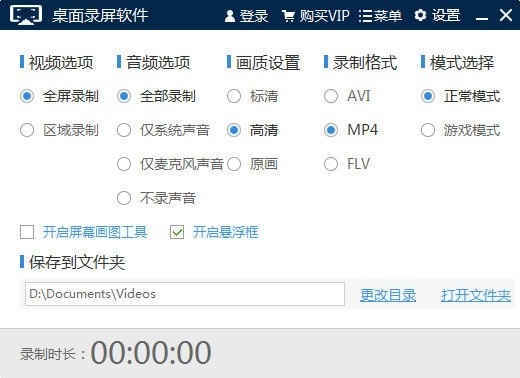
接下来,进入设置选项对视频录制进行个性化调整。用户可根据需求选择录制分辨率、帧率或音频源,确保输出效果符合预期。
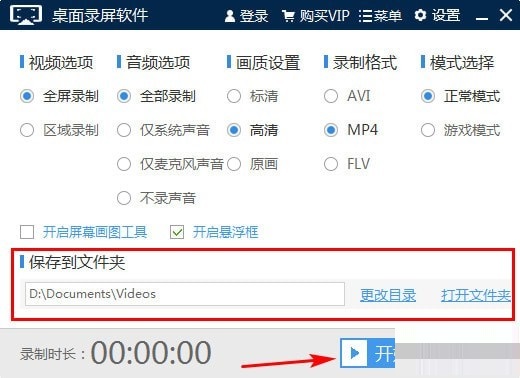
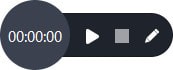
然后,指定视频保存目录,点击开始录制按钮即可启动。软件启动后,屏幕上会显示操作图标,便于实时控制。
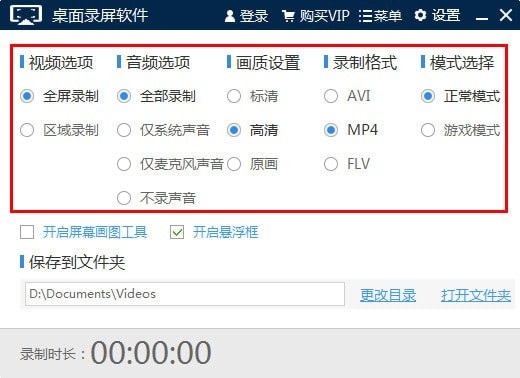
操作图标提供暂停、停止等快捷功能,用户可随时调整录制进程。在设置菜单中,有三个主要选项:视频设置、音频设置和鼠标效果设置。
视频设置允许调整画质和范围;音频设置优化麦克风或系统声音输入;鼠标效果设置则启用轨迹捕捉。详细界面如下:
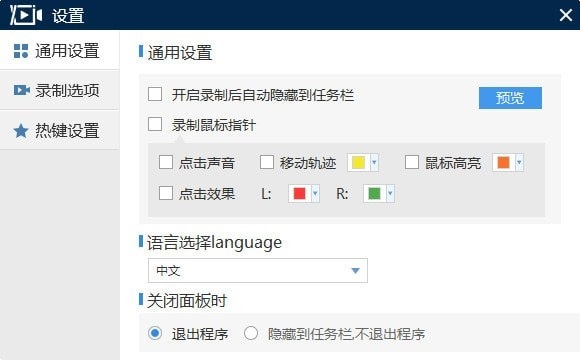
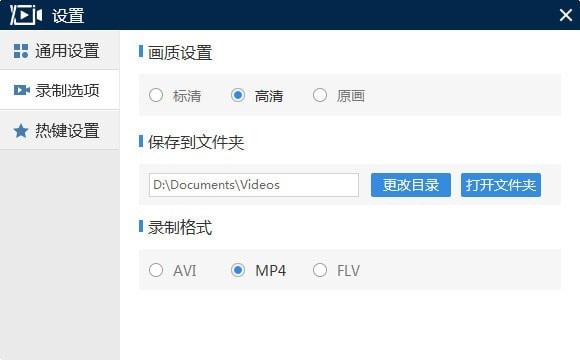
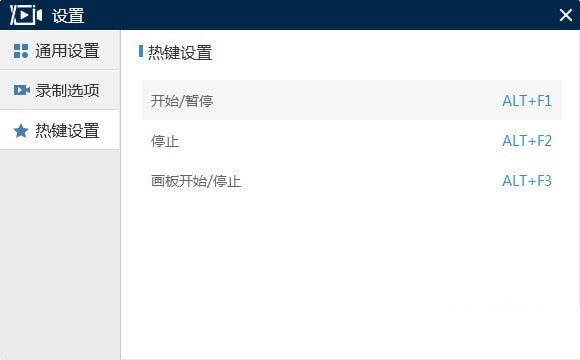
完成设置后,用户即可高效录制桌面内容。软件适用于教育、娱乐、办公等多种场景,输出文件体积小质量高。最后,建议定期更新软件以获取最新功能优化。
用户评价补充:视频创作者小赵反馈:“录制过程稳定不崩溃,导出速度快,大大提升我的工作效率。” 教师王老师评价:“用于在线课程录制,学生反馈视频清晰易懂。” 这些真实体验证明了软件的实用性和可靠性。

- UP对战平台官网入口与下载指南
- 支付宝实名认证操作流程指南
- Epic平台无法启动问题解决方案
- UC浏览器账号切换步骤详解与操作指南
- 电脑键盘如何输入性别符号
- 浏览器主页锁定hao123解除教程
- 手机省电模式充电更快吗
- 拼多多直播带货功能开通指南
- CAD字体缺失问题解决方法
- Steam网络连接失败问题处理指南
 Photoshop CS4中文版图像处理功能简体中文版
08-28 / 352.00MB
Photoshop CS4中文版图像处理功能简体中文版
08-28 / 352.00MB
 锐尔档案数字化加工管理平台新版v8.0
08-28 / 6.55MB
锐尔档案数字化加工管理平台新版v8.0
08-28 / 6.55MB
 CorelDRAW 2018矢量图形设计工具v20.1.0.708
08-27 / 468.19MB
CorelDRAW 2018矢量图形设计工具v20.1.0.708
08-27 / 468.19MB
 Photoshop CS2中文版经典功能及安装步骤v9.0简体中文版
08-26 / 270.26MB
Photoshop CS2中文版经典功能及安装步骤v9.0简体中文版
08-26 / 270.26MB
 FotoJet Designer快速打造精美视觉设计v1.1.5
08-25 / 237.00MB
FotoJet Designer快速打造精美视觉设计v1.1.5
08-25 / 237.00MB
 Navisworks2018最新版
08-25 / 57.00KB
Navisworks2018最新版
08-25 / 57.00KB
